
Estás leyendo la documentación de 1.0.4. La versión actual es 1.0.6.Ir a 1.0.6
Clientes
En esta página
Clientes, en la sección Operaciones de la barra lateral, lista las personas y empresas que atiende. Busque por nombre, empresa, teléfono o correo. El teléfono se puede escribir como prefiera: 786-777-2140, (786) 777-2140 y +1 786 777 2140 encuentran al mismo cliente.
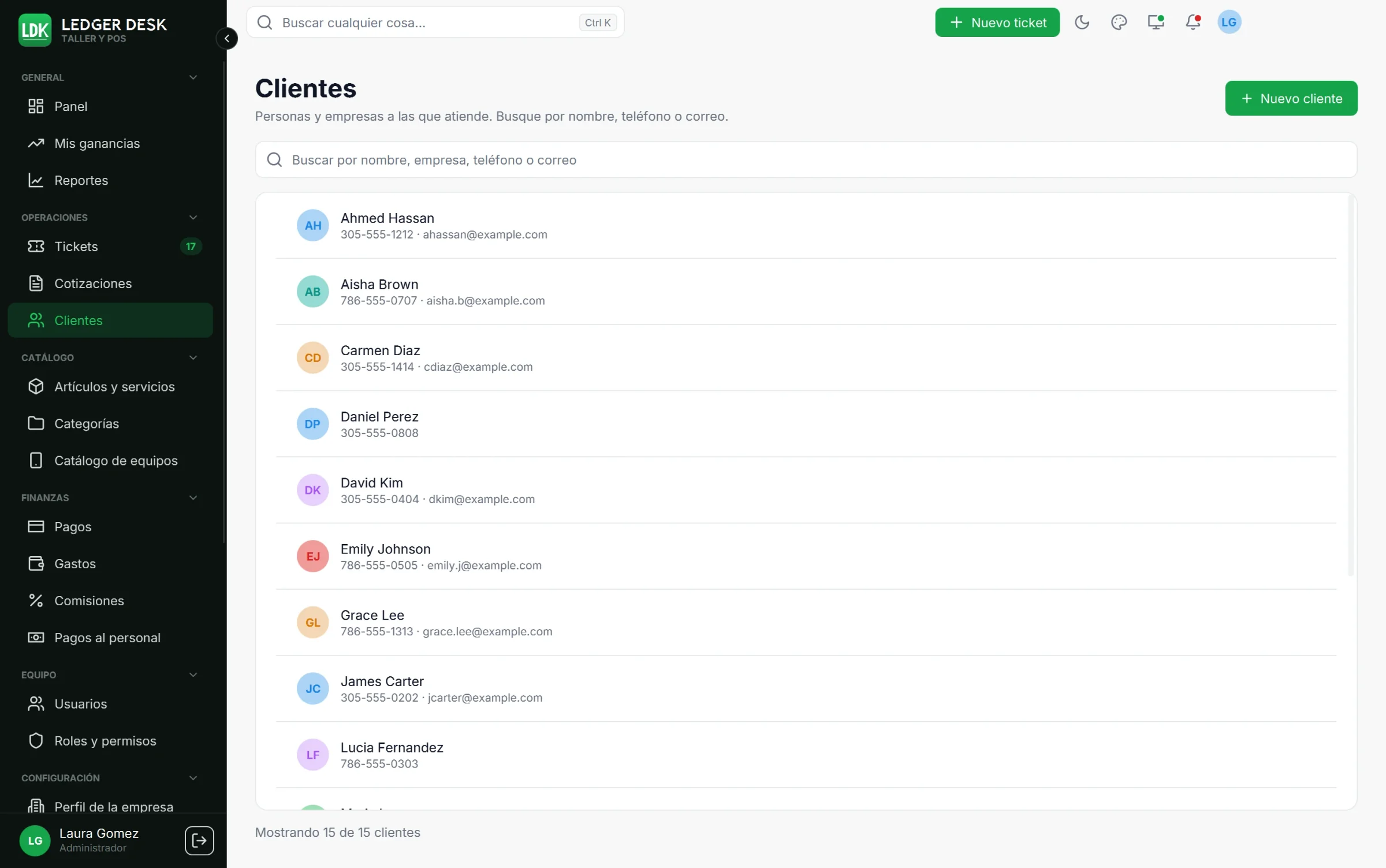
Agregar o editar un cliente
Presione Nuevo cliente, o abra un cliente y edítelo. El formulario tiene:
- Nombre, Apellido y Empresa.
- Teléfono: se escribe con el formato que eligió la tienda en el Perfil de la empresa (
786-777-2140,(212) 555-1234o+1 786-234-6790). Solo se pueden escribir dígitos. Dos clientes no pueden tener el mismo teléfono. - Correo electrónico: Ledger Desk marca una dirección incompleta.
- Dirección por partes: Dirección, línea 1 (calle y número), Apto., suite, unidad, Ciudad, Estado (siempre en mayúsculas, por ejemplo
FL) y Código postal. Los documentos imprimen las líneas de la calle y luego Ciudad, Estado Código postal. - Idioma de documentos y mensajes: inglés o español. Sus recibos, facturas, etiquetas, correos y mensajes de texto lo usan. Sin preferencia (inglés) es el predeterminado.
- Consentimientos: Acepta recibir correos, Acepta recibir mensajes de texto y Enviar ofertas y promociones. Los mensajes automáticos solo llegan a clientes que aceptaron ese canal.
- Etiquetas: escriba una etiqueta y pulse Intro, para agrupar clientes a su manera.
- Notas internas: el cliente nunca las ve.
Exportar CSV en la página Clientes guarda todos los clientes en un archivo CSV que se abre en una hoja de cálculo (personas con el permiso Exportar clientes).
El cliente escribe sus datos
Con una pantalla del cliente o una tableta conectada, presione Que lo escriba el cliente. El cliente escribe su nombre, teléfono, correo, dirección (si quiere), idioma y consentimientos, confirma que los datos son correctos y presiona Listo. El registro se guarda solo, y el formulario muestra Datos confirmados por el cliente el con la fecha. Si el teléfono o el correo ya pertenecen a un cliente, se elige ese cliente en lugar de crear otro, y la pantalla lo saluda con Bienvenido de nuevo. Vea Pantalla del cliente y tableta.
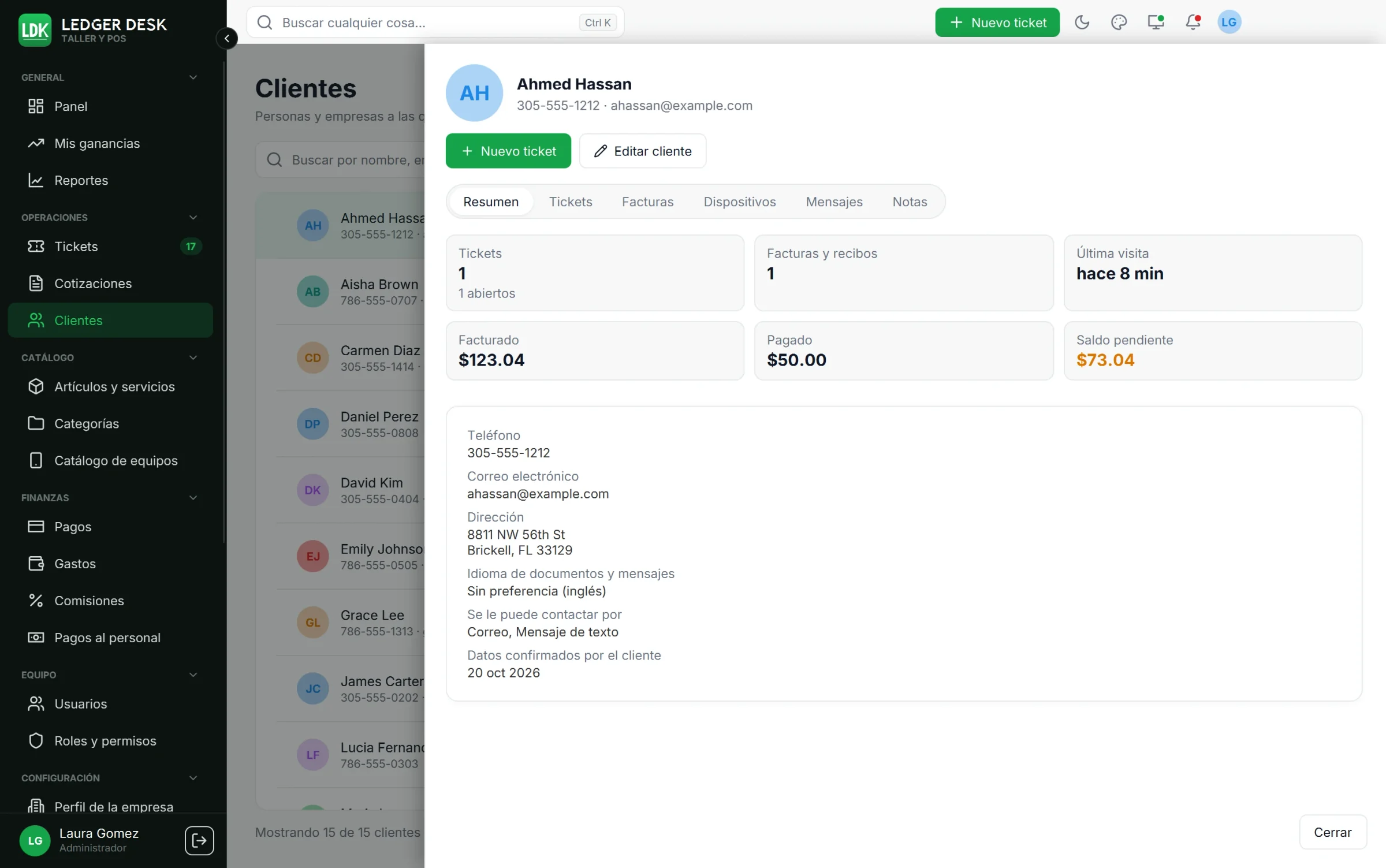
El panel del cliente
Haga clic en un cliente para abrir su panel. Tiene seis pestañas:
| Pestaña | Qué muestra |
|---|---|
| Resumen | Tickets (y cuántos están abiertos), facturas y recibos, lo facturado, lo pagado y el saldo pendiente, la última visita y los datos de contacto. |
| Tickets | Todos los tickets del cliente; haga clic en uno para abrirlo. |
| Facturas | Todos los recibos y facturas; haga clic en uno para abrir su ticket. |
| Dispositivos | Los equipos que trajo. Añadir dispositivo, editar o eliminar; un dispositivo usado por un ticket no se puede eliminar. |
| Mensajes | Cada correo y mensaje de texto enviado, y si se entregó. |
| Notas | Notas internas; presione Guardar notas. |
Nuevo ticket en el panel abre un ticket con este cliente ya elegido. Las pestañas que el usuario no puede ver (por ejemplo las facturas sin permiso para verlas) no aparecen.
Exención de impuestos
Los clientes exentos (gobierno, sin fines de lucro, reventa y similares) no pagan impuestos, y cada una de sus cuentas lo hereda. En la sección Exención de impuestos, marque Este cliente está exento de impuestos y complete:
- Motivo: Reventa, Sin fines de lucro, Gobierno, Agricultura u Otro.
- Número de certificado y El certificado vence.
- Adjuntar certificado para guardar una copia (PDF, PNG o JPEG). Luego se puede abrir, reemplazar o quitar.
Solo el personal con permiso de exención puede cambiar estos campos. Recibe un aviso 30 días antes de que venza un certificado y otro cuando ya venció. La fila del cliente muestra una etiqueta como Exento: Reventa.
El cliente de paso
Las ventas de mostrador sin nombre se registran en un cliente especial, el cliente de paso. No tiene teléfono, correo, consentimientos ni exención, nunca recibe mensajes y no se puede eliminar; solo se pueden cambiar su nombre y sus notas.
Eliminar un cliente
Eliminar quita al cliente de las búsquedas. Sus tickets y documentos se conservan, y su número de teléfono se puede usar para un cliente nuevo.
Última actualización: 31 de octubre de 2026