
Estás leyendo la documentación de 1.0.4. La versión actual es 1.0.6.Ir a 1.0.6
La aplicación de escritorio
En esta página
- Requisitos
- El instalador
- El primer inicio
- El acuerdo de usuario
- La dirección del servidor
- Iniciar sesión
- La ventana principal
- La barra lateral
- La barra superior
- La paleta de comandos
- Atajos de teclado
- Las listas se actualizan solas
- Cuando otra persona cambia lo que usted tiene abierto
- La bandeja: al cerrar, Ledger Desk sigue abierto
- Ayuda, soporte y la página del producto
- Bloquear la pantalla
- Dónde guarda Ledger Desk sus archivos
- El registro del escritorio e Info del sistema
- Novedades
- Actualizaciones
- Puestos y cambio de equipo
- Desinstalar
La aplicación de escritorio es donde trabaja el mostrador: tickets, clientes, cuentas y todo lo demás. Esta página explica cómo se instala, cómo arranca, cómo está organizada la ventana y dónde guarda sus archivos.
Requisitos
| Qué | Requisito |
|---|---|
| Windows | Windows 10 o Windows 11 de 64 bits. |
| Espacio | Unos 130 MB para la aplicación, más la copia sin conexión de los datos de la tienda en Premium. |
| Pantalla | Funciona mejor desde 1280 píxeles de ancho. Por debajo de 1200 píxeles la barra lateral se reduce a iconos sola. |
| Red | Una conexión a su servidor de Ledger Desk, por internet o por la red de la tienda. |
| Memoria | La aplicación suele usar unos 300 MB mientras trabaja y devuelve la mayor parte a Windows tras 30 segundos sin uso o al minimizar la ventana. |
El instalador
- El asistente está en inglés y en español.
- Para el usuario actual (por defecto): no pide contraseña de administrador y la aplicación se instala para la cuenta de Windows que ejecuta el instalador.
- Para todos los usuarios: ejecute el instalador como administrador o elíjalo en el primer diálogo. Así también se agregan dos reglas del firewall de Windows en redes privadas: una para que una tableta del cliente se conecte a este equipo y otra para la red de la tienda con la que los equipos comparten el trabajo sin conexión. Al desinstalar se quitan.
- Con una instalación por usuario, Windows pregunta una vez si Ledger Desk puede usar redes privadas la primera vez que una tableta u otro equipo intenta conectarse. Elija Permitir.
- Siempre se crea una entrada en el menú Inicio; el acceso directo en el escritorio solo si lo marca.
- El último paso prepara una caché de inicio para que Ledger Desk abra en menos de un segundo después.
- Ejecutar un instalador más nuevo sobre uno anterior lo actualiza y conserva sus ajustes.
- El instalador, su desinstalador y
Ledger Desk.exeestán firmados por XTREME SOFTWARE SOLUTIONS & IT; Windows muestra ese nombre como editor, también en Aplicaciones instaladas, donde Ledger Desk enlaza a su página del producto y al soporte.
El primer inicio
El acuerdo de usuario
La primera vez que Ledger Desk se abre en un equipo, la tarjeta de inicio muestra el Acuerdo de usuario. Desplácese hasta el final (antes no se puede marcar la casilla), marque He leído y acepto el acuerdo y presione Continuar. No acepto (cerrar Ledger Desk) cierra la aplicación. Cuando el acuerdo cambia en una versión posterior, se muestra una vez más. Puede volver a leerlo cuando quiera en Preferencias → Comportamiento → Leer el acuerdo de usuario.
La dirección del servidor
Justo después del acuerdo, la ventana Servidor se abre sola si no hay servidor configurado. Escriba la Dirección del servidor que le dio nuestro equipo y presione Probar conexión. Cuando diga Conectado. Servidor guardado. ya puede iniciar sesión. Presione F12 en la pantalla de inicio para abrir esta ventana de nuevo, por ejemplo si la tienda cambia de dirección. También se abre sola cuando no se puede llegar al servidor. Si la dirección empieza con http sin cifrar y no es este mismo equipo, Ledger Desk le avisa, porque la conexión no estaría cifrada.
Iniciar sesión
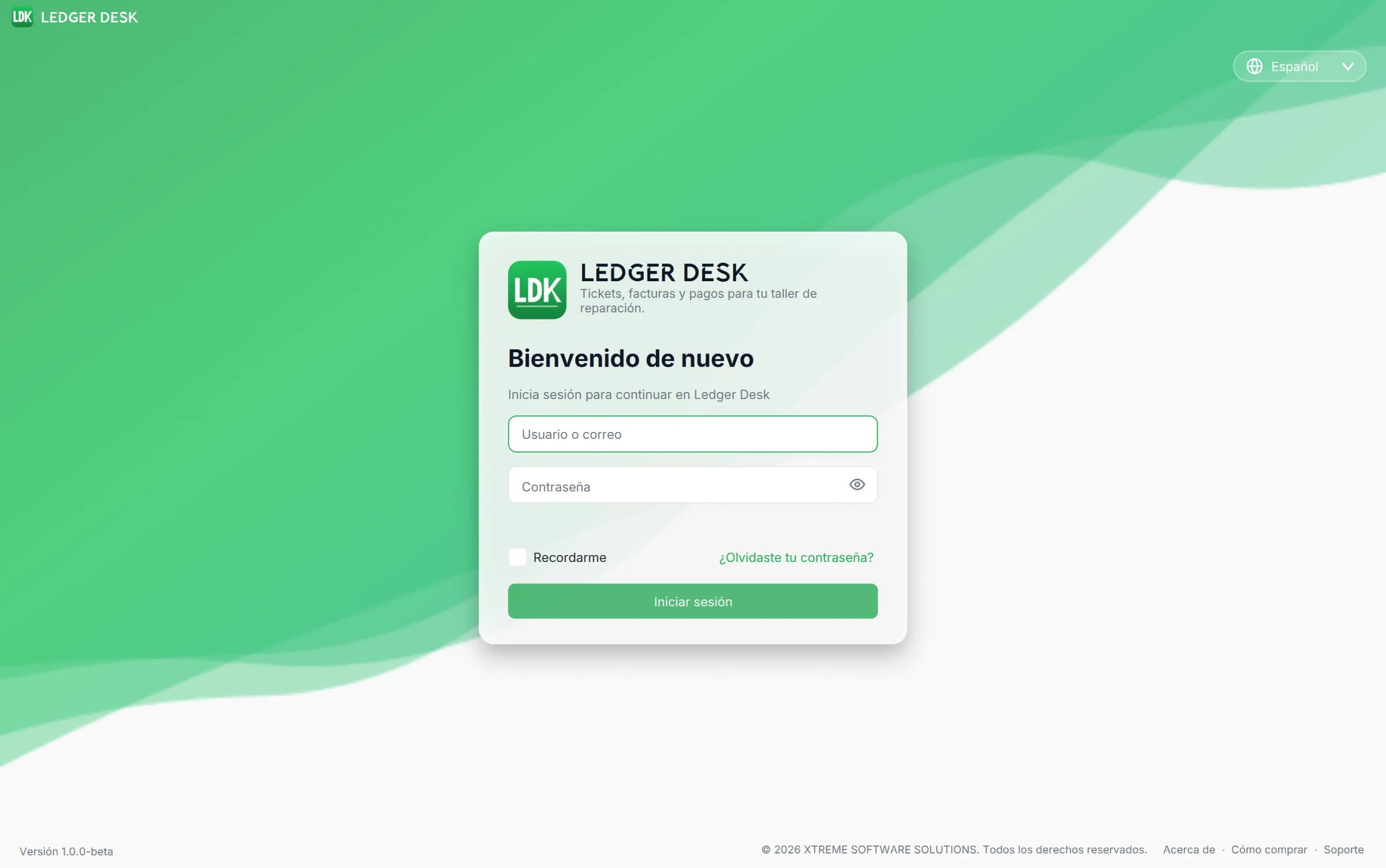
- Escriba su Usuario o correo y su Contraseña. Un aviso aparece si Bloq Mayús está activado; el botón del ojo muestra la contraseña.
- Recordarme mantiene la sesión en este equipo (hasta 30 días por defecto), así el próximo inicio entra directo. Sin esa opción la sesión dura mientras use la aplicación (14 días por defecto). No la marque en un equipo que otras personas usan con su propia cuenta.
- ¿Olvidaste tu contraseña? pide el correo de su cuenta y envía un código de 6 dígitos (si el correo está configurado en la tienda). Escriba el código y una contraseña nueva. Si el correo no está configurado, pida a un administrador que restablezca su contraseña.
- Verificación en dos pasos: después de la contraseña, escriba el código de 6 dígitos de su aplicación de autenticación. Usar un código de recuperación acepta uno de sus diez códigos de recuperación.
- Una contraseña nueva se pide en su primer inicio de sesión y después de que un administrador restablezca su contraseña. Necesita al menos 10 caracteres, con mayúsculas, minúsculas, un número y un símbolo.
- Si la licencia no está activada, o este equipo no tiene puesto, la tarjeta muestra ese paso. Vea Activar su licencia.
- El idioma de la aplicación se elige arriba a la derecha de la pantalla de inicio y cambia al instante.
La ventana principal
La barra lateral
La barra lateral de la izquierda muestra las páginas que puede usar, agrupadas en secciones. Las páginas que su rol no puede abrir no aparecen. La pequeña flecha redonda en su borde la reduce a iconos; pase el ratón sobre un icono para ver su nombre.
| Sección | Páginas |
|---|---|
| General | Panel, Mis ganancias, Reportes |
| Operaciones | Tickets (con un contador), Cotizaciones, Clientes |
| Catálogo | Artículos y servicios, Categorías, Catálogo de equipos |
| Finanzas | Pagos, Gastos, Comisiones, Pagos al personal |
| Equipo | Usuarios, Roles y permisos |
| Configuración | Perfil de la empresa, Acuerdo y recogida, Impuestos y numeración, Pagos con tarjeta, Licencia, Complementos, Revisión sin conexión, Impresoras y etiquetas, Preferencias, Pantalla del cliente |
| Desarrollador | Registros, Auditoría, Tareas programadas, Correo (SMTP), SMS (Twilio), Plantillas, Sesiones, Seguridad, Copias de seguridad, Info del sistema |
Su nombre, su rol y su foto están al pie de la barra lateral, con el botón de cerrar sesión. Un contador que ve documentos pero no tickets tiene las listas Facturas y Recibos en Finanzas.
La barra superior
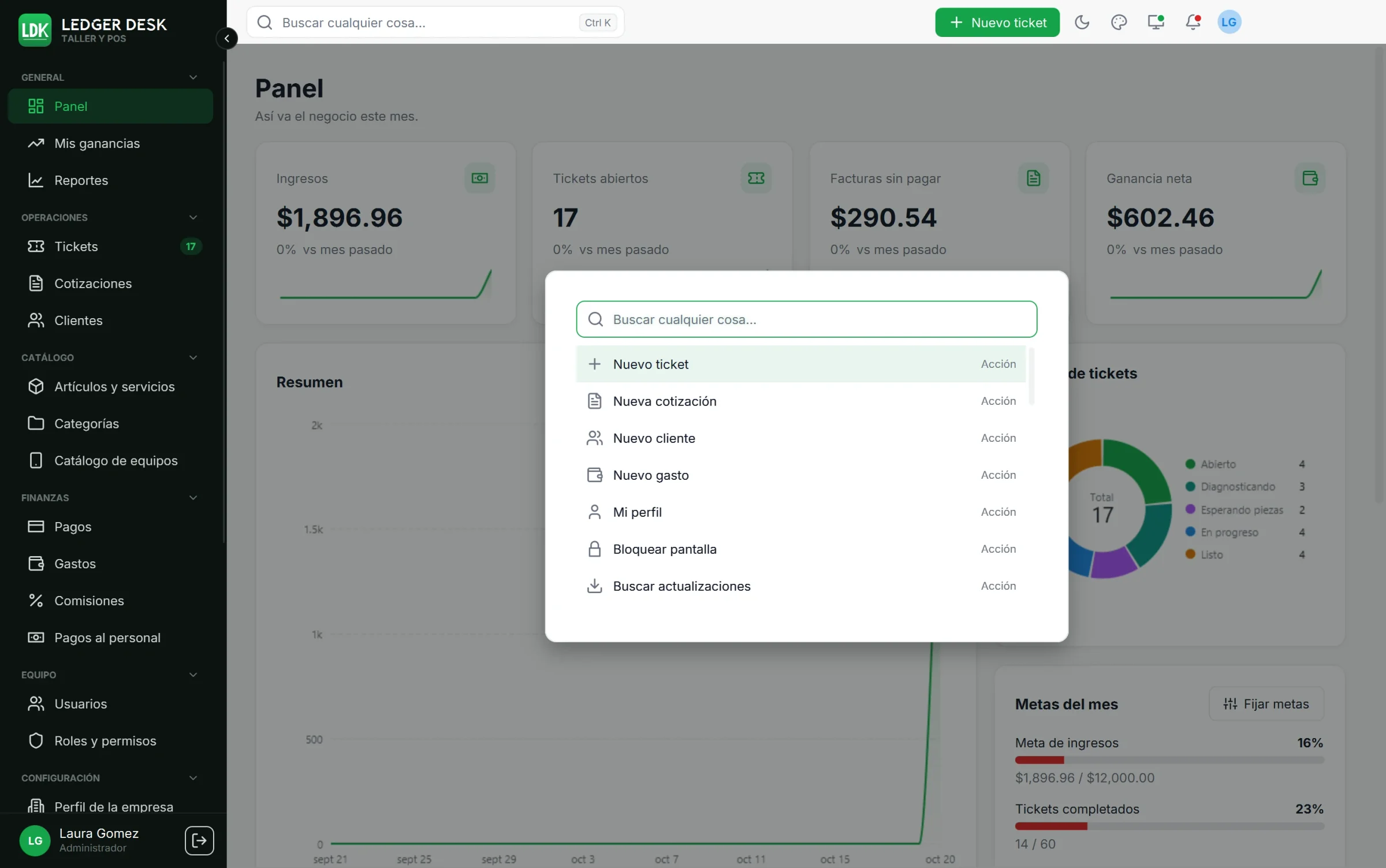
- Buscar cualquier cosa... abre la paleta de comandos (Ctrl+K).
- Nuevo ticket empieza un ticket desde cualquier página.
- El botón de luna o sol cambia entre claro y oscuro.
- El botón de paleta elige el color de acento.
- La campana muestra sus notificaciones sin leer; un punto rojo indica algo nuevo. Haga clic en una para marcarla como leída, o presione Marcar todo como leído.
- El botón del monitor (si este equipo usa una pantalla del cliente) indica si el cliente puede verla.
- Su foto abre el menú de usuario: Mi perfil, Preferencias, Notificaciones, Bloquear pantalla, Ayuda y documentación (estas páginas), Contactar soporte (el formulario de tickets de soporte de su cuenta en xssit.com), Acerca de y Cerrar sesión. Acerca de muestra la versión, abre Novedades y enlaza a la página de Ledger Desk, la documentación y el soporte.
- Si la ventana es estrecha, los iconos se agrupan en un botón Más.
La paleta de comandos
Presione Ctrl+K en cualquier lugar y empiece a escribir. Desde dos caracteres, la paleta busca clientes, tickets y documentos por nombre, número o teléfono. También ofrece acciones (Nuevo ticket, Nueva cotización, Nuevo cliente, Nuevo gasto, Mi perfil, Bloquear pantalla, Buscar actualizaciones, Ayuda y documentación, Contactar soporte) y todas las páginas que puede abrir. Use las flechas y Enter, o haga clic.
Atajos de teclado
| Teclas | Qué hace |
|---|---|
| Ctrl+K | Búsqueda y comandos |
| Ctrl+L | Bloquear la pantalla |
| Ctrl++ / Ctrl+− | Texto más grande o más pequeño |
| Ctrl+0 | Texto de vuelta al 100% |
| Esc | Cerrar un diálogo o un panel |
| Enter | Confirmar el formulario abierto (por ejemplo un cobro) |
| Ctrl+Shift+D | Mostrar la bienvenida en la pantalla del cliente |
| F12 | Dirección del servidor, en la pantalla de inicio |
Un escáner de códigos apuntado a la etiqueta de un ticket abre ese ticket desde cualquier lugar. Vea Escáner de códigos de barras.
Las listas se actualizan solas
Nunca necesita actualizar a mano. Cuando alguien en otro equipo agrega un ticket, cobra o edita un cliente, sus listas, el contador junto a Tickets y la campana lo siguen en pocos segundos. Si está muy abajo en una lista larga, aparece la indicación Hay cambios nuevos — actualizar en lugar de mover las filas bajo su ratón. Los cambios no se aplican mientras tiene un formulario abierto con datos sin guardar; esperan a que termine.
Cuando otra persona cambia lo que usted tiene abierto
Un formulario, un panel o un ticket abierto también sigue los cambios hechos en otro equipo, y dice quién los hizo:
- Si no escribió nada, el formulario toma la versión nueva y muestra una línea discreta como Actualizado por Ana en FRONT-PC · 3:45 PM.
- Si escribió en otros campos, se conserva lo que escribió y el resto se pone al día.
- Si los dos cambiaron el mismo campo, el campo se marca y usted elige: Usar la otra versión descarta lo que escribió, Mantener la mía le deja guardar la suya sobre la otra. Guardar espera hasta que elija.
- Si el registro se eliminó en otro equipo, el formulario lo indica y ya no se puede guardar.
La bandeja: al cerrar, Ledger Desk sigue abierto
- Mientras tiene la sesión iniciada, Ledger Desk tiene un icono en la bandeja de Windows, junto al reloj. El botón de cerrar de la ventana oculta Ledger Desk ahí en lugar de salir, así las notificaciones siguen llegando y vuelve con un clic. La primera vez, una tarjeta dice Ledger Desk sigue abierto.
- Haga clic en el icono para volver a abrir la ventana. Si pasó el tiempo de bloqueo mientras estaba oculta, la pantalla queda bloqueada; si no, la sesión sigue abierta.
- Clic derecho en el icono para su menú: Abrir Ledger Desk, Nuevo ticket, Bloquear pantalla, Notificaciones (mostrar notificaciones de escritorio, silenciar 1 hora, hasta mañana temprano o hasta que las active), Seguir en la bandeja al cerrar y Salir de Ledger Desk. Salir pregunta antes por el trabajo sin guardar y la copia al cerrar, como antes al cerrar.
- Mientras la ventana está oculta, minimizada o detrás de otro programa, aparece junto a la bandeja una notificación de escritorio por cada notificación nueva; haga clic en ella para abrir Ledger Desk. Silenciar detiene las tarjetas y el sonido; la campana sigue contando.
- Estas opciones son suyas en este equipo: Preferencias → Comportamiento → Bandeja y notificaciones. Desactive Cerrar a la bandeja y el botón de cerrar vuelve a salir.
- Ledger Desk se abre una sola vez por usuario del equipo. Abrirlo de nuevo (desde el menú Inicio o un acceso directo) trae al frente la ventana abierta en lugar de abrir otra.
Ayuda, soporte y la página del producto
La pantalla de inicio de sesión tiene Acerca de, Cómo comprar (la página de Ledger Desk con sus planes), Ayuda (esta documentación) y Soporte (el formulario de tickets de soporte de su cuenta en xssit.com) abajo a la derecha. Con la sesión iniciada, las mismas páginas están en el menú de usuario, la paleta de comandos y la ventana Acerca de. Se abren en su navegador, en el idioma de la pantalla.
Bloquear la pantalla
- La pantalla se bloquea sola cuando nadie toca la aplicación durante el tiempo elegido en Preferencias → Comportamiento → Bloquear la pantalla después de (Nunca, 5, 10, 15, 30 o 60 minutos). La empresa puede fijar un máximo.
- Bloquéela usted con Ctrl+L o con Bloquear pantalla en el menú de usuario.
- Se desbloquea con su contraseña (y su código, si usa verificación en dos pasos). No se pierde nada de lo que escribió.
- PIN de la pantalla de bloqueo: en Mi perfil puede Crear un PIN de seis dígitos que abre la pantalla de bloqueo de este equipo en lugar de su contraseña. El PIN se guarda solo en este equipo; después de 5 intentos fallidos se vuelve a pedir la contraseña.
- En un equipo al que nadie más tiene acceso, Preferencias → Comportamiento → Usar la pantalla de bloqueo se puede apagar: la sesión sigue abierta hasta cerrar la aplicación. No se puede apagar mientras la empresa fije un tiempo máximo de inactividad.
- Mientras un cliente paga con tarjeta en la tableta, Ledger Desk pregunta antes de bloquear.
Dónde guarda Ledger Desk sus archivos
| Carpeta | Qué contiene |
|---|---|
%APPDATA%\Ledger Desk | Los ajustes de este equipo (dirección del servidor, impresoras, tamaño de la ventana), la sesión recordada (cifrada), imágenes en caché, complementos y actualizaciones descargados, y el registro del escritorio en logs. |
Documentos\Ledger Desk\Data | La copia sin conexión de los datos de la tienda y el trabajo hecho sin conexión (Premium), cifrados. Si Documentos se guarda en OneDrive o en una carpeta de red, se usa una carpeta de este equipo. Se puede mover en Preferencias → Comportamiento → Copia sin conexión. |
Los datos de la tienda en sí (clientes, tickets, cuentas) viven en su servidor, no en el equipo del mostrador.
El registro del escritorio e Info del sistema
Cuando algo sale mal, la aplicación anota lo ocurrido en su registro. Los Desarrolladores tienen Info del sistema en Desarrollador: versiones de este equipo y del servidor, si son compatibles, Copiar como texto para soporte y Abrir carpeta de registros. Envíe el archivo de registro a soporte cuando se lo pidan.
Novedades
Después de una actualización, Ledger Desk muestra una vez lo que cambió en la versión nueva, sobre la primera página después de iniciar sesión. Ábrala de nuevo cuando quiera desde Acerca de en el menú de usuario, o desde Info del sistema.
Actualizaciones
- Ledger Desk busca una versión nueva al iniciar sesión y cada seis horas. Buscar actualizaciones en la paleta de comandos consulta en el acto.
- Cuando hay una disponible, elige Instalar, Más tarde u Omitir esta versión. Una actualización obligatoria no se puede omitir: el servidor ya no funciona con la versión anterior.
- El instalador se descarga y se verifica con su firma. Ledger Desk se cierra, preguntando antes si hay trabajo sin guardar, instala la actualización y se abre de nuevo.
- Antes de iniciar sesión: cuando el servidor necesita un Ledger Desk más nuevo, la pantalla de inicio dice primero Actualización requerida e instala la actualización con un botón, Descargar e instalar, antes de que nadie inicie sesión.
- Una versión final recibe actualizaciones finales; una versión beta recibe las beta.
- Su licencia indica hasta cuándo se incluyen las versiones nuevas (página Licencia). Solo un Ledger Desk instalado puede actualizarse solo.
- Vea Complementos y actualizaciones.
Puestos y cambio de equipo
Cada equipo de mostrador ocupa un puesto de la licencia y se reconoce por su hardware. Copiar la carpeta de Ledger Desk a otro equipo no se lleva el puesto: el otro equipo necesita un puesto propio.
Para pasar a un equipo nuevo:
- Compruebe que no quede trabajo sin conexión en espera en el equipo viejo (Premium: el aviso no muestra nada en espera).
- Instale Ledger Desk en el equipo nuevo. El primer inicio de sesión allí debe hacerlo un Administrador o un Desarrollador, y así el equipo se añade a la licencia; después todos pueden usarlo. Si todos los puestos están ocupados, libere uno antes:
- Un administrador abre Configuración → Licencia, elige el equipo viejo y presiona Devolver el puesto. El equipo viejo queda bloqueado hasta que se le permita de nuevo.
- Configure las impresoras y la pantalla del cliente del equipo nuevo; pertenecen a cada equipo.
Desinstalar
Abra Configuración → Aplicaciones de Windows, busque Ledger Desk y elija Desinstalar. La carpeta de ajustes y la copia sin conexión quedan en el equipo, así una reinstalación sigue donde quedó; bórrelas a mano si el equipo deja la tienda. Libere también su puesto en la página Licencia.
Última actualización: 31 de octubre de 2026