
Estás leyendo la documentación de 1.0.5. La versión actual es 1.0.6.Ir a 1.0.6
Gastos y costos de trabajo
En esta página
Gastos (Standard y Premium, barra lateral Finanzas → Gastos) separa dos tipos de costo, para que ninguno se cuente dos veces:
| Gastos operativos | Costos de trabajo | |
|---|---|---|
| Qué | Lo que cuesta mantener la tienda: alquiler, electricidad, internet, software, suministros, publicidad… | El costo extra de un trabajo: envío de una pieza, reparación tercerizada, un pedido especial, una licencia instalada al cliente |
| Dónde | Página Gastos | En el ticket o su cuenta |
| Baja | Solo la ganancia neta de la tienda, nunca una comisión | La ganancia de ese trabajo, y por lo tanto su comisión |
El costo de la pieza de una línea (y el envío escrito en una línea) es el tercer tipo de costo: vive en la línea de la cuenta. Vea Tickets y cuentas.
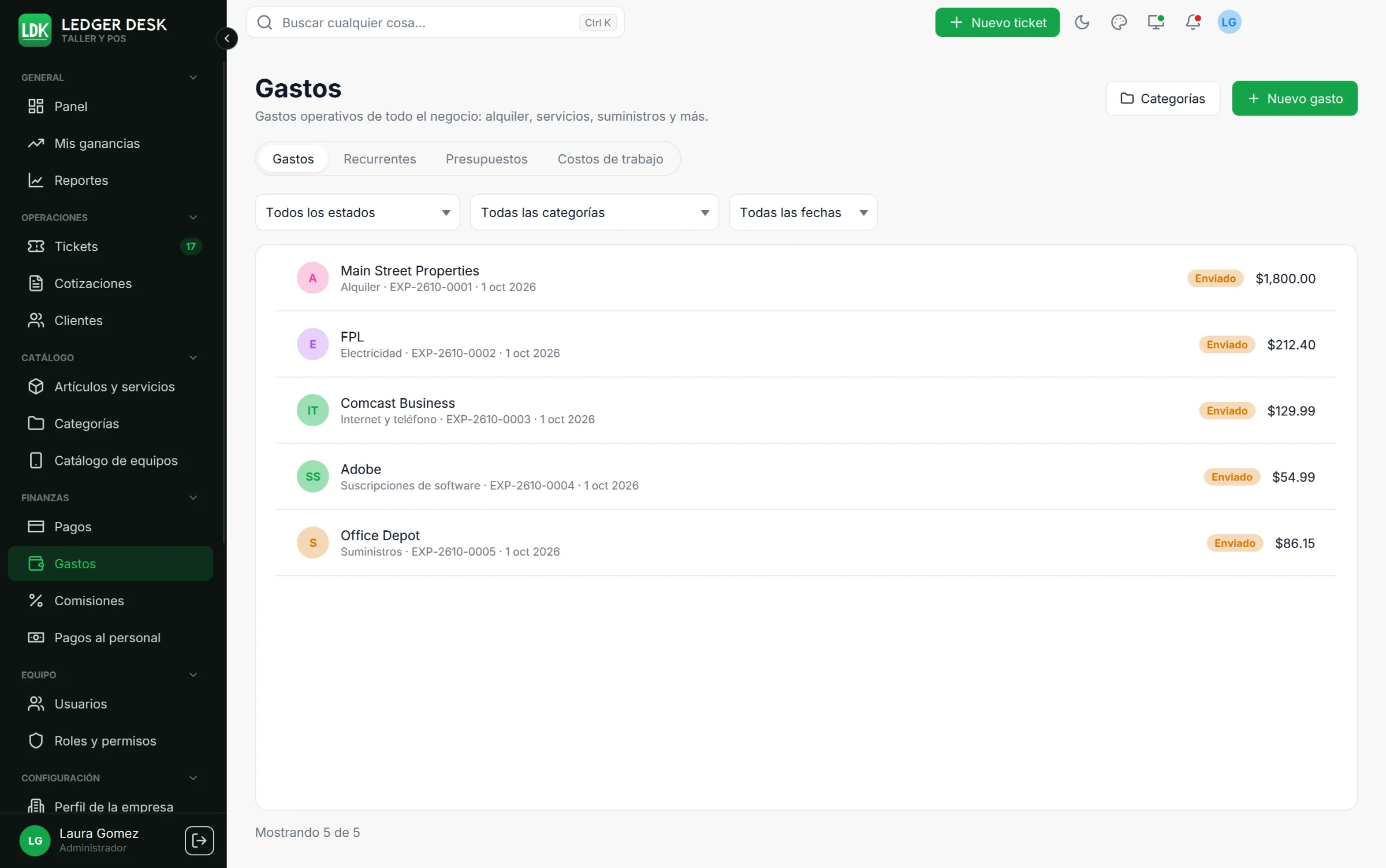
La página Gastos
La página tiene cuatro pestañas: Gastos, Recurrentes, Presupuestos y Costos de trabajo (una lista de solo lectura de todos los costos de trabajo, cuyas filas abren su ticket). Filtre los gastos por estado, categoría y fechas.
Registrar un gasto operativo
- Presione Nuevo gasto.
- Complete la Categoría, el Proveedor, la Fecha, el Importe, el Impuesto pagado (incluido) y la forma de pago.
- Marque Pagado por un empleado (a reembolsar) cuando una persona pagó de su bolsillo.
- Adjunte el comprobante: un PDF, PNG o JPEG (hasta 10 MB salvo que su desarrollador cambie el límite). Se guarda tal cual, como prueba.
- Presione guardar el borrador. Un borrador aún no tiene número y se puede cambiar o eliminar.
- Presione Enviar para aprobación. El gasto recibe su número (por ejemplo
EXP-2610-0001).
La vida de un gasto
| Estado | Qué pasa |
|---|---|
| Borrador | En preparación; se puede editar o eliminar. |
| Enviado | Espera a una persona que pueda aprobar, rechazar y anular gastos. |
| Aprobado | Cuenta en los costos de la tienda y en los presupuestos. Ya no se edita, solo se anula. |
| Rechazado | Devuelto con un motivo. Reabrir como borrador para corregirlo y enviarlo otra vez; conserva su número. |
| Reembolsado al empleado | Un gasto pagado por un empleado que se le devolvió en su pago. |
| Anulado | Cancelado con un motivo; queda en el historial. |
Nadie aprueba su propio gasto: ni uno que registró, envió o que se le devuelve a él. Se puede agregar un comprobante mientras el gasto es borrador, enviado o rechazado.
Gastos pagados por un empleado
Un gasto aprobado con Pagado por un empleado se le debe a esa persona. En su pago al personal, presione Reembolsar gastos para incluirlo (vea Comisiones y pagos al personal). Cuando el pago se paga, el gasto pasa a Reembolsado al empleado; un gasto solo puede estar en un pago.
Categorías
Catorce categorías estándar vienen listas, en inglés y en español: Alquiler, Electricidad, Agua, Internet y teléfono, Suscripciones de software, Seguros, Herramientas y equipo, Suministros, Publicidad, Contabilidad y legal, Comisiones bancarias y de tarjeta, Vehículo y combustible, Licencias y permisos, Otros. Presione Categorías para agregar las suyas, elegir un icono u ocultar una de los gastos nuevos (requiere Editar categorías y presupuestos de gastos). Las categorías estándar no se eliminan.
Las comisiones que cobran Stripe o Zettle ya se cuentan desde los pagos. No las registre otra vez como gasto de “Comisiones bancarias y de tarjeta”.
Gastos recurrentes
- En la pestaña Recurrentes presione Nuevo gasto recurrente: descripción, categoría, proveedor, importe, Con qué frecuencia (Semanal, Mensual, Anual), el día (o el último día del mes), la fecha de inicio y una fecha de fin opcional.
- Cada noche Ledger Desk prepara un gasto en borrador en cada fecha que corresponde. Una persona lo revisa, lo envía y lo aprueba.
- Desmarque Activo para pausarlo. Al reanudarlo sigue desde hoy; las fechas perdidas no se completan.
Presupuestos
- En la pestaña Presupuestos presione Definir presupuesto: un importe mensual por categoría.
- Las barras de avance comparan los gastos aprobados y reembolsados del mes con el presupuesto.
- Quienes pueden editar presupuestos reciben un aviso en la campana una vez al 90% y otra al 100% de un presupuesto cada mes.
Costos de trabajo
- Abra el ticket. En su sección Costos de trabajo presione Costo de trabajo.
- Escriba qué se pagó, el Proveedor, el Importe y el Impuesto pagado (incluido).
- En a qué se aplica, elija una línea o todas las líneas del trabajo (se reparte entre las líneas en proporción a su ingreso).
- Adjunte un comprobante si lo tiene y guarde. El costo de trabajo recibe su número (por ejemplo
JC-2026-00001).
- Un costo de trabajo baja la ganancia del trabajo y por lo tanto la comisión del técnico, mientras el ajuste del Perfil de la empresa Los costos extra del trabajo reducen la base de la comisión esté activado (lo está por defecto).
- Un costo de trabajo registrado después de pagar la comisión se vuelve una corrección en el siguiente pago del técnico.
- Los costos de trabajo del ticket pasan a su cuenta.
Llevar un costo al lado correcto
- Lo que se compra para un trabajo pertenece a ese trabajo. En los costos de trabajo de un ticket, Desde un gasto pasa un gasto operativo aprobado al trabajo (luego se anula con el número del costo de trabajo, o se elimina si era borrador). Un gasto pagado por un empleado no se puede pasar: se le debe a esa persona.
- Pasar a gastos operativos en la fila de un costo de trabajo lo convierte en un gasto en borrador, que pasa de nuevo por la aprobación. El comprobante se va con él.
- Ambos movimientos piden un motivo y quedan en el historial.
Envío en una línea
Una línea de producto o pieza puede llevar un costo de envío para toda la línea. Es un costo como el de la pieza: baja la ganancia y la comisión, nunca el precio ni el impuesto que ve el cliente, y solo lo ven quienes pueden ver costos. Úselo para el envío de una pieza que vende; use un costo de trabajo para cualquier otro costo del trabajo.
Última actualización: 2 de noviembre de 2026