
Estás leyendo la documentación de 1.0.5. La versión actual es 1.0.6.Ir a 1.0.6
Usuarios, roles y seguridad
En esta página
Cada persona que trabaja en el mostrador tiene su propia cuenta, con un rol que dice qué puede ver y hacer. El servidor vuelve a comprobar cada acción, así que ocultar un botón nunca es la única protección.
Usuarios
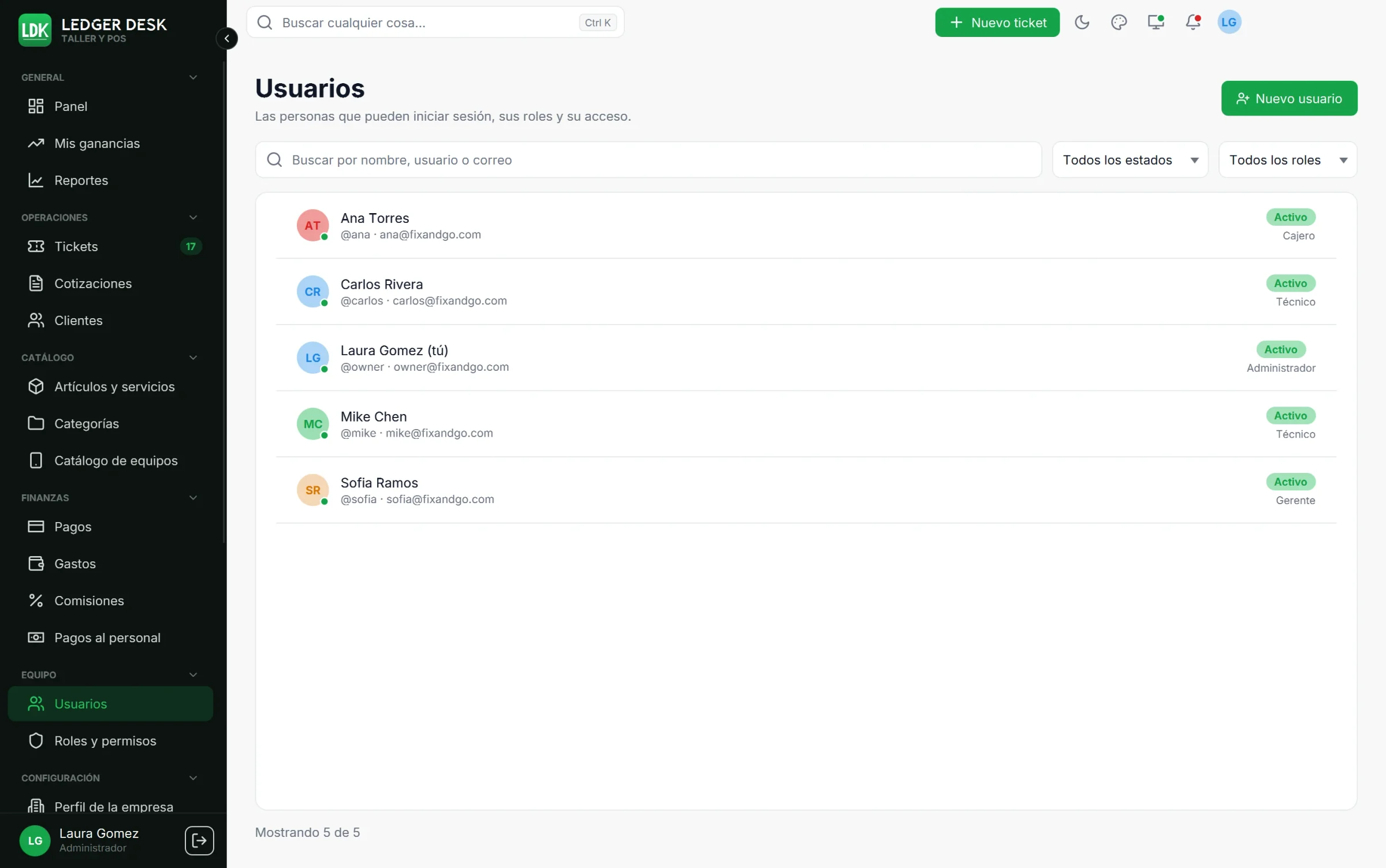
Equipo → Usuarios muestra cada cuenta con su rol, su estado y marcas como Verificación en dos pasos y Contraseña temporal. Busque por nombre, usuario o correo y filtre por estado o rol.
Un punto en cada foto muestra quién está En línea ahora (verde), Ausente (la aplicación está bloqueada, minimizada o sin tocar durante cinco minutos) o desconectado, con el equipo que usa y cuándo se le vio por última vez. El filtro En línea ahora muestra solo a las personas que trabajan en este momento.
Crear un usuario
- Presione Nuevo usuario.
- Complete el Nombre completo, el Nombre de usuario, el Correo, el Teléfono (opcional), el Rol y el Idioma de sus correos.
- Opcional: un Código para los números de documentos (de 2 a 4 letras o dígitos, para los patrones de numeración que lo usan) y una Tasa de comisión (%) (vacía usa la de la empresa).
- Presione Crear usuario. Se muestra una Contraseña temporal una sola vez. Entréguela a la persona; elegirá su propia contraseña al iniciar sesión por primera vez.
Acciones de la cuenta
- Restablecer contraseña: crea una nueva contraseña temporal, que se muestra una vez, y cierra todas las sesiones de la persona. La contraseña anterior deja de funcionar al instante.
- Restablecer verificación en dos pasos: la desactiva para quien perdió su teléfono y cierra sus sesiones. La vuelve a configurar desde su perfil.
- Deshabilitar cuenta: cierra la sesión de la persona al instante y no la deja entrar hasta Habilitar cuenta. Las cuentas nunca se borran, así su historial se conserva.
- Su edición fija cuántas cuentas pueden estar activas (3, 10 o ilimitadas). Deshabilite una para hacer lugar.
El dueño de la tienda
Abra un usuario y marque Este usuario es el dueño de la tienda para que sea la persona que gana lo que no ganan los técnicos (vea Comisiones y pagos al personal). Su fila dice Dueño de la tienda.
Roles
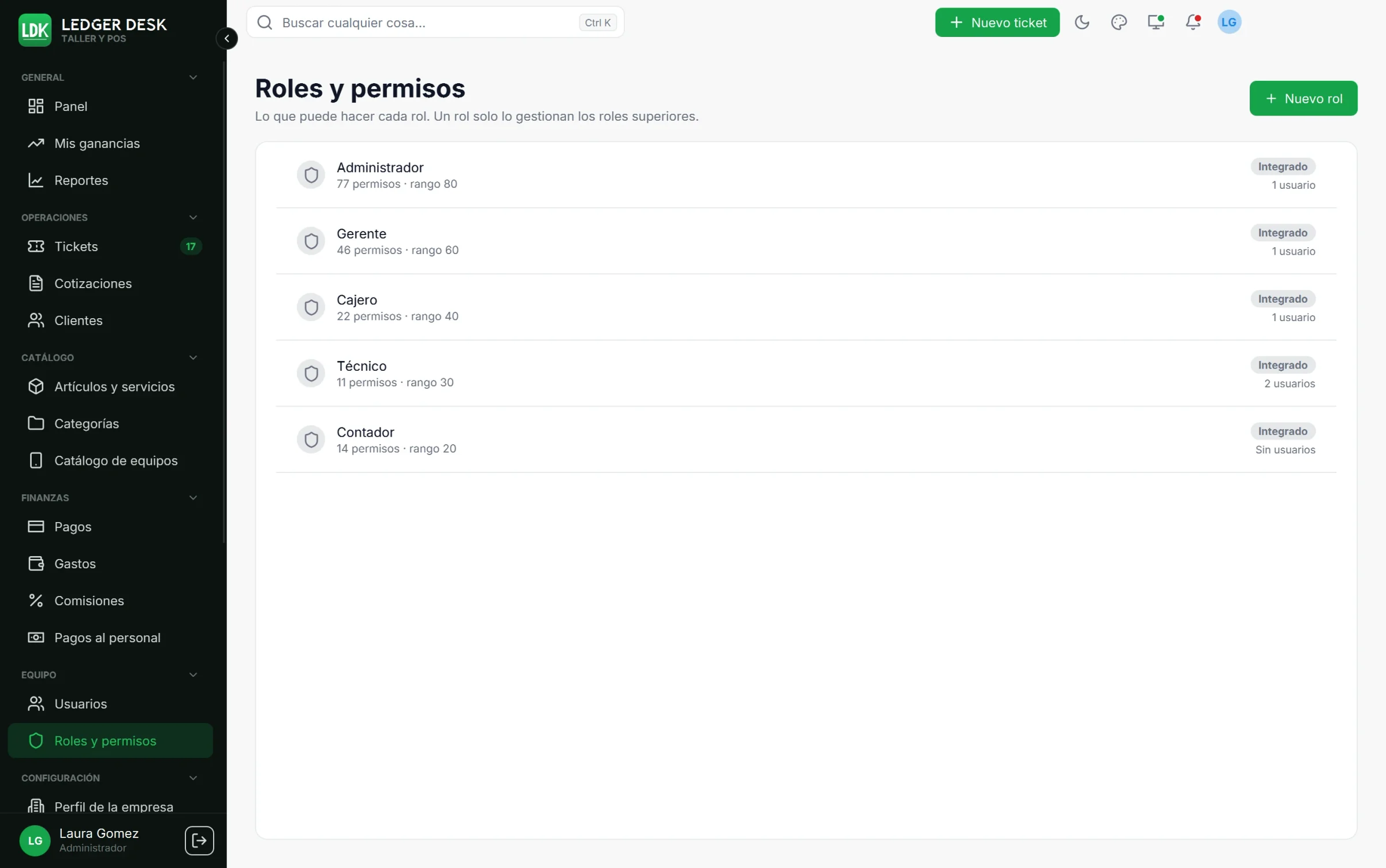
Hay seis roles integrados. Sus nombres y rangos son fijos; los administradores pueden cambiar sus permisos (excepto el rol Desarrollador).
| Rol | En resumen |
|---|---|
| Desarrollador | Todo, incluidas las herramientas de Desarrollador (registros, tareas programadas, ajustes de correo y SMS, plantillas, sesiones, límites de seguridad, copias de seguridad). Bloqueado: no se puede cambiar. |
| Administrador | Todo excepto las herramientas de Desarrollador, incluidas la licencia, los complementos, los ajustes de pagos con tarjeta y la auditoría. |
| Gerente | Tickets (todos, asignar, cancelar), cotizaciones, clientes y su exportación, cuentas con descuentos, pagos, catálogo con costos, gastos y su aprobación, costos de trabajo, todos los reportes con exportación, pagos al personal hasta aprobarlos, usuarios para consultar. |
| Cajero | Clientes, tickets (crear, cambiar estado), cotizaciones, cuentas y pagos, catálogo sin costos, sus propios reportes. |
| Técnico | Los tickets asignados a él: editar, cambiar estado, ver códigos de desbloqueo; cotizaciones para consultar; catálogo sin costos; sus propias comisiones, pagos y reportes. |
| Contador | Finanzas de solo lectura: facturas y recibos, pagos, cotizaciones, gastos, costos de trabajo, comisiones, pagos al personal y todos los reportes con exportación. |
Ajustes de un equipo. El permiso Cambiar los ajustes de este equipo (impresoras y etiquetas, pantalla del cliente y tableta, carpeta sin conexión, pantalla de bloqueo) lo tienen todos los roles incluidos excepto Técnico. Los técnicos cambian solo su propio aspecto; un Administrador o un Desarrollador puede marcarlo para cualquier rol.
Restablecer la contraseña o la verificación en dos pasos de otro usuario, y cambiar su correo, solo se ofrece cuando usted tiene todos los permisos del rol de ese usuario.
Roles propios
- Abra Equipo → Roles y permisos y presione Nuevo rol.
- Dele un Nombre y un Rango (de 1 a 99; los rangos altos gestionan a los bajos). Los roles no llevan tasa de comisión: la tasa propia de un técnico se define en el usuario.
- Marque los permisos, sección por sección. Todos / ninguno llena o vacía una sección. Una casilla que usted no tiene aparece en gris.
- Marque Los usuarios de este rol deben usar la verificación en dos pasos si lo desea.
- Presione Crear rol. Un rol se puede eliminar mientras ningún usuario lo tenga.
Reglas que siempre se aplican
- Solo puede gestionar usuarios y roles por debajo de su rango, y solo dar permisos que usted tiene.
- Nadie cambia su propio rol, deshabilita su propia cuenta ni restablece su propia contraseña desde la página Usuarios.
- Solo los Desarrolladores ven las cuentas de Desarrollador y el rol Desarrollador, y solo ellos gestionan a otros Desarrolladores.
- El último Desarrollador activo nunca se puede deshabilitar ni bajar de rol.
- Las cuentas de Desarrollador no se ofrecen como técnicos de tickets a los demás usuarios. Un dueño que usa la cuenta de Desarrollador debería tener una segunda cuenta (Administrador) para que le asignen tickets.
Qué ve un técnico
- Un técnico ve solo los tickets asignados a él, y los clientes, equipos e historial de esos tickets.
- Cotizaciones: solo las que escribió o las que se convirtieron en uno de sus tickets.
- Si su rol puede crear tickets, un ticket que crea un técnico queda asignado a él. Pasarlo a otra persona lo hace alguien que puede asignar tickets.
- Los costos y la ganancia quedan ocultos salvo que el rol pueda ver costos; el técnico siempre ve su propia comisión.
Su propia cuenta
Abra Mi perfil desde el menú de usuario.
- Foto: Cambiar foto, arrástrela y acérquela dentro del círculo, y luego Usar esta foto.
- Mis datos: nombre, teléfono, idioma de sus correos. Cambiar el correo pide su contraseña.
- Cambiar contraseña: sus otras sesiones se cierran.
- Verificación en dos pasos: Activar, escanee el código con una aplicación de autenticación (Google Authenticator, Authy, 1Password y otras), escriba el código de 6 dígitos y su contraseña, y guarde los diez códigos de recuperación (cada uno sirve una vez). Se desactiva con su contraseña y un código. Nuevos códigos de recuperación reemplaza los anteriores.
- Dónde tienes sesión abierta: cada equipo con una sesión abierta; cierre una, o Cerrar las otras sesiones.
- Notificaciones: elija qué avisos recibe en la aplicación y por correo. Los avisos de seguridad (un nuevo inicio de sesión en su cuenta) siempre están activos.
Contraseñas y protección del inicio de sesión
- Una contraseña necesita al menos 10 caracteres, con mayúsculas, minúsculas, un número y un símbolo. No puede ser su usuario o su correo, una contraseña muy conocida ni una de sus últimas 5 contraseñas.
- Tras 5 contraseñas incorrectas seguidas la cuenta se bloquea 15 minutos; el siguiente bloqueo dura 4 veces más y los siguientes 96 veces más (unas 24 horas). Un inicio de sesión correcto vuelve a empezar. Un bloqueo termina solo; la pantalla de inicio solo dice Credenciales no válidas, así nadie puede saber si una cuenta existe.
- Un código de ¿Olvidaste tu contraseña? dura 15 minutos y permite 5 intentos. Se envían como máximo 3 códigos por hora a un mismo correo.
- Recibe un correo cuando su cuenta se usa desde un equipo nuevo, cuando cambia su contraseña o su verificación en dos pasos, y cuando su cuenta se deshabilita (si el correo está configurado).
Límites de seguridad (Desarrolladores)
Desarrollador → Seguridad guarda los límites anteriores como ajustes: intentos antes de bloquear la cuenta, duración del bloqueo, bloqueo más largo cada vez, intentos de inicio de sesión por dirección, solicitudes por usuario, códigos de dos pasos, códigos de restablecimiento, cuánto dura una sesión con y sin Recordarme, cuántas contraseñas anteriores se rechazan, y la imagen, el adjunto y la copia de seguridad más grandes que se pueden subir. Los cambios se aplican en cuanto se guardan. Las reglas de caracteres de la contraseña y el mínimo de 10 caracteres no se pueden bajar.
Sesiones y auditoría
- Desarrollador → Sesiones muestra cada sesión abierta de la tienda; seleccione una para cerrarla.
- Auditoría (Administradores y Desarrolladores) guarda quién hizo qué y cuándo: inicios de sesión y fallidos, cambios de contraseña y de dos pasos, cambios de usuarios y roles, documentos emitidos, anulados y corregidos, pagos, reembolsos, pagos al personal, cambios de ajustes y mensajes enviados. Filtre por acción, texto o días; cada entrada muestra sus detalles y una referencia para copiar.
- Cada mensaje de error muestra una referencia como
Ref 7f3a9c2e. La misma referencia está en los registros y en la auditoría, así soporte encuentra el momento exacto.
El bloqueo por inactividad
La pantalla se bloquea sola después de los minutos que cada persona elige en Preferencias. En el Perfil de la empresa, Límite de bloqueo (minutos, 0 = ninguno) fija el tiempo máximo que cualquiera puede elegir. Para desbloquear hace falta la contraseña de la persona que tenía la sesión, o el PIN de seis dígitos que creó para este equipo en su perfil. Mientras haya un límite de la empresa, nadie puede apagar la pantalla de bloqueo.
Última actualización: 2 de noviembre de 2026