
Estás leyendo la documentación de 1.0.5. La versión actual es 1.0.6.Ir a 1.0.6
Mensajes
En esta página
Ledger Desk le cuenta al cliente qué pasa con su trabajo, y le avisa al personal sobre su cuenta y sus pagos. Cada mensaje existe en inglés y en español y se escribe en el idioma de quien lo recibe. El correo está incluido en todas las ediciones; los SMS (a través de Twilio) son parte de Premium.
Cuándo recibe un mensaje el cliente
| Mensaje | Cuándo sale | Canales |
|---|---|---|
| Ticket creado | Se crea un ticket para el cliente | Correo, SMS |
| Cambio de estado del ticket | Cambia el estado y se marcó Avisar al cliente de este cambio | Correo, SMS |
| Ticket listo para recoger | El ticket pasa a Listo (también al arrastrarlo en el tablero) | Correo, SMS |
| Factura emitida / Recibo emitido | Se emite la cuenta; va con el PDF | Correo, SMS |
| Pago recibido | Se registra un pago en una cuenta emitida | Correo, SMS |
| Factura vencida | Una vez, cuando una factura pasa su vencimiento sin pagarse | Correo, SMS |
| Cotización enviada | Presiona Enviar en una cotización | Correo, SMS |
| Acuerdo de reparación firmado | El cliente aceptó el acuerdo (si la opción está activada) | Correo, SMS |
| Recordatorio de recogida / Venció el plazo de recogida | Antes y después del plazo de recogida | Correo, SMS |
Un mensaje al cliente sale solo cuando se cumple todo esto:
- El canal está activado (ajustes de correo o SMS, más abajo).
- La plantilla tiene ese canal activado (Enviar este mensaje por correo / por SMS).
- El cliente aceptó el canal (Acepta recibir correos, Acepta recibir mensajes de texto) y tiene correo o teléfono.
- No es el cliente de paso ni un cliente eliminado.
Enviar al cliente en una cuenta y Enviar en una cotización envían a propósito: igual respetan el consentimiento del cliente. Mientras una copia sigue en cola, el botón espera, así el cliente nunca recibe dos veces el mismo documento. Un mensaje nunca detiene la acción que lo causó: si el servidor de correo no responde, el ticket o el pago se guardan igual y el mensaje espera.
El personal recibe sus propios correos: código para restablecer la contraseña, contraseña cambiada, verificación en dos pasos cambiada, aviso de nuevo inicio de sesión, cuenta desactivada, pago de comisiones realizado, el resumen diario y las copias de seguridad fallidas. Cada persona puede desactivar algunos en su Perfil.
Correo (SMTP)
Abra Correo (SMTP) en la sección Desarrollador de la barra lateral. Pestaña Configuración:
- Enviar correos activado o desactivado.
- Servidor, Puerto, Seguridad, Usuario y Contraseña de su proveedor de correo.
- Nombre del remitente, Dirección del remitente, Dirección de respuesta y Copiar cada correo a (CCO).
- Opciones avanzadas, solo para servidores que las necesitan: método de inicio de sesión (incluido OAuth 2 con token de actualización), versión mínima de TLS, nombres de servidor de confianza, el nombre del saludo y la dirección de rebotes.
- Enviar un mensaje de prueba envía un correo real con la configuración guardada y muestra la Conversación con el servidor (con las contraseñas ocultas), con un botón Copiar para el soporte de su proveedor de correo.
Las contraseñas guardadas nunca se vuelven a mostrar. Deje el cuadro vacío para conservar la guardada, o escriba para reemplazarla.
SMS (Twilio)
Abra SMS (Twilio). Active Enviar SMS y escriba el SID de la cuenta con el Token de autenticación (o un SID de la clave de API y el Secreto de la clave de API), el Número remitente o el SID del servicio de mensajería, y el Código de país por defecto. Enviar prueba envía un SMS real y muestra la respuesta de Twilio.
Plantillas
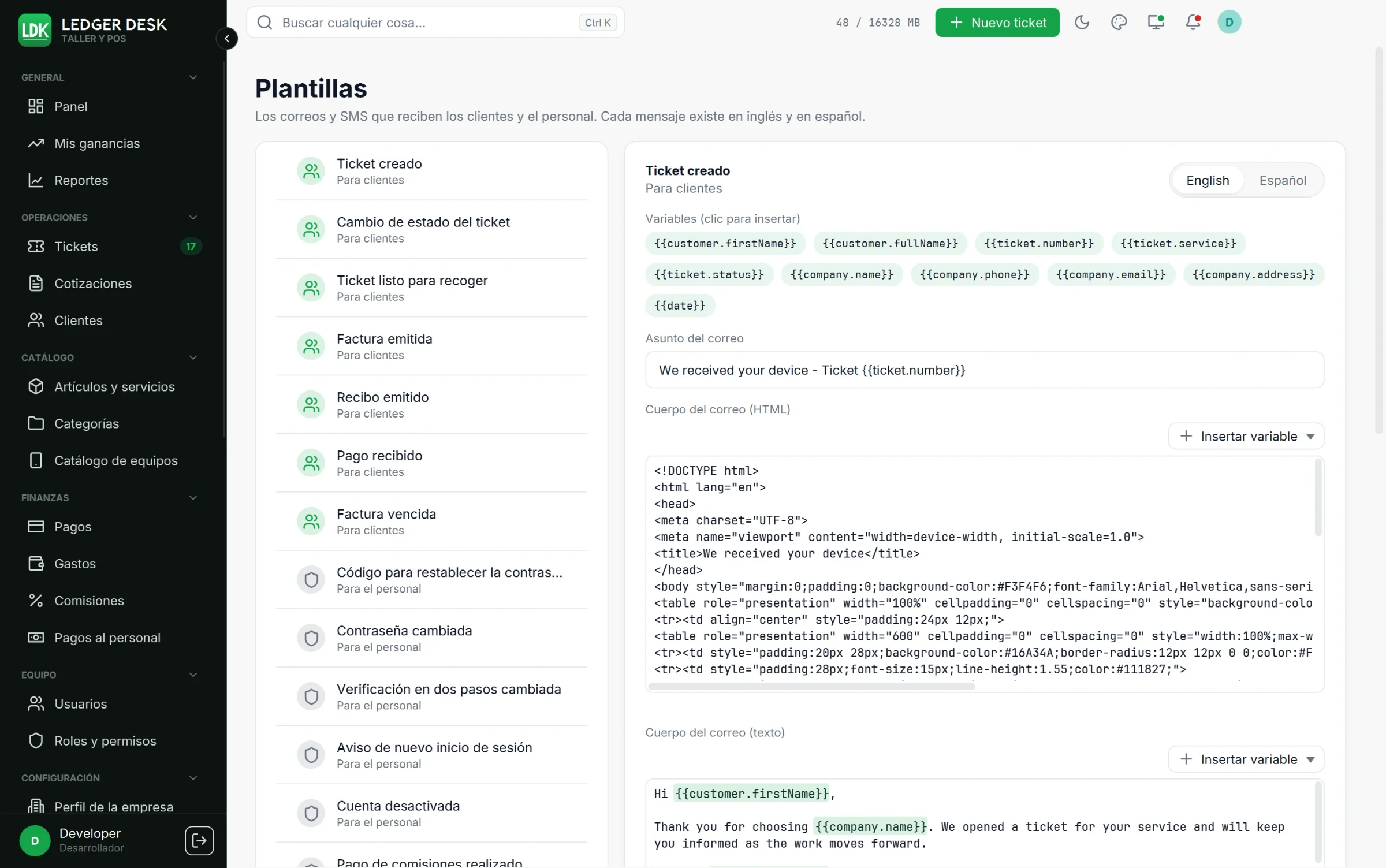
Abra Plantillas. La lista de la izquierda se agrupa en Para clientes y Para el personal; el editor de la derecha tiene una pestaña por idioma.
- Cada mensaje tiene Asunto del correo, Cuerpo del correo (HTML), Cuerpo del correo (texto) y, en los mensajes a clientes, Texto del SMS.
- Variables (clic para insertar) o Insertar variable agregan valores como
{{customer.firstName}},{{ticket.number}},{{invoice.total}}o{{company.name}}. Cada mensaje ofrece solo las variables que puede completar; una desconocida se marca y no se puede guardar. - Enlaces:
{{invoice.link}},{{quote.link}}y{{agreement.link}}muestran un enlace al documento cuando los enlaces a documentos están activos (vea Acuerdo de reparación y recogida).{{invoice.codes}}lleva los códigos de los productos digitales cuando la cuenta está pagada por completo. - El contador de SMS muestra los caracteres y cuántas partes ocupa el texto: 160 por SMS con el alfabeto estándar, 70 con caracteres especiales (las tildes del español cuentan como especiales).
- La Vista previa en vivo completa el mensaje con datos de ejemplo mientras escribe; Abrir el correo HTML en el navegador muestra el correo completo.
- Guardar plantilla, o Restablecer para recuperar el texto original.
- Un mensaje sin plantilla en un idioma se envía en inglés.
Registro de envíos
La pestaña Registro de envíos de las páginas de Correo y SMS lista cada mensaje, del más reciente al más antiguo, con su estado (en cola, enviado, fallido), los intentos y la respuesta del proveedor. Busque por destinatario y pulse Enter.
- Un mensaje que falla se reintenta solo, después de 2, 4, 8 y 16 minutos. Tras el quinto intento, o cuando el proveedor lo rechaza definitivamente, queda como fallido.
- Enviar de nuevo vuelve a poner en cola un mensaje fallido.
- La pestaña Mensajes de un cliente, y las listas de mensajes de un ticket y de una cotización, muestran sus propios mensajes y si se entregaron; se actualizan solas cuando sale un mensaje.
Estas páginas son para Desarrolladores. Consulte a su administrador si un mensaje no llega.
Última actualización: 2 de noviembre de 2026