
Estás leyendo la documentación de 1.0.5. La versión actual es 1.0.6.Ir a 1.0.6
Acuerdo de reparación y recogida
En esta página
Cuando un cliente deja un equipo, Ledger Desk puede pedirle que acepte su acuerdo de reparación: revisa el trabajo y el precio, lee las condiciones y firma. Ledger Desk guarda exactamente lo que aceptó. Una vez aceptado, un equipo listo tiene un plazo de recogida y el cliente recibe recordatorios antes de que venza.
Todo se configura en Acuerdo y recogida, en la sección Configuración de la barra lateral, que tiene cuatro pestañas: Acuerdo, Firma, Recogida y recordatorios y Enlaces a documentos. Para cambiarlas se necesita el permiso de editar la empresa.
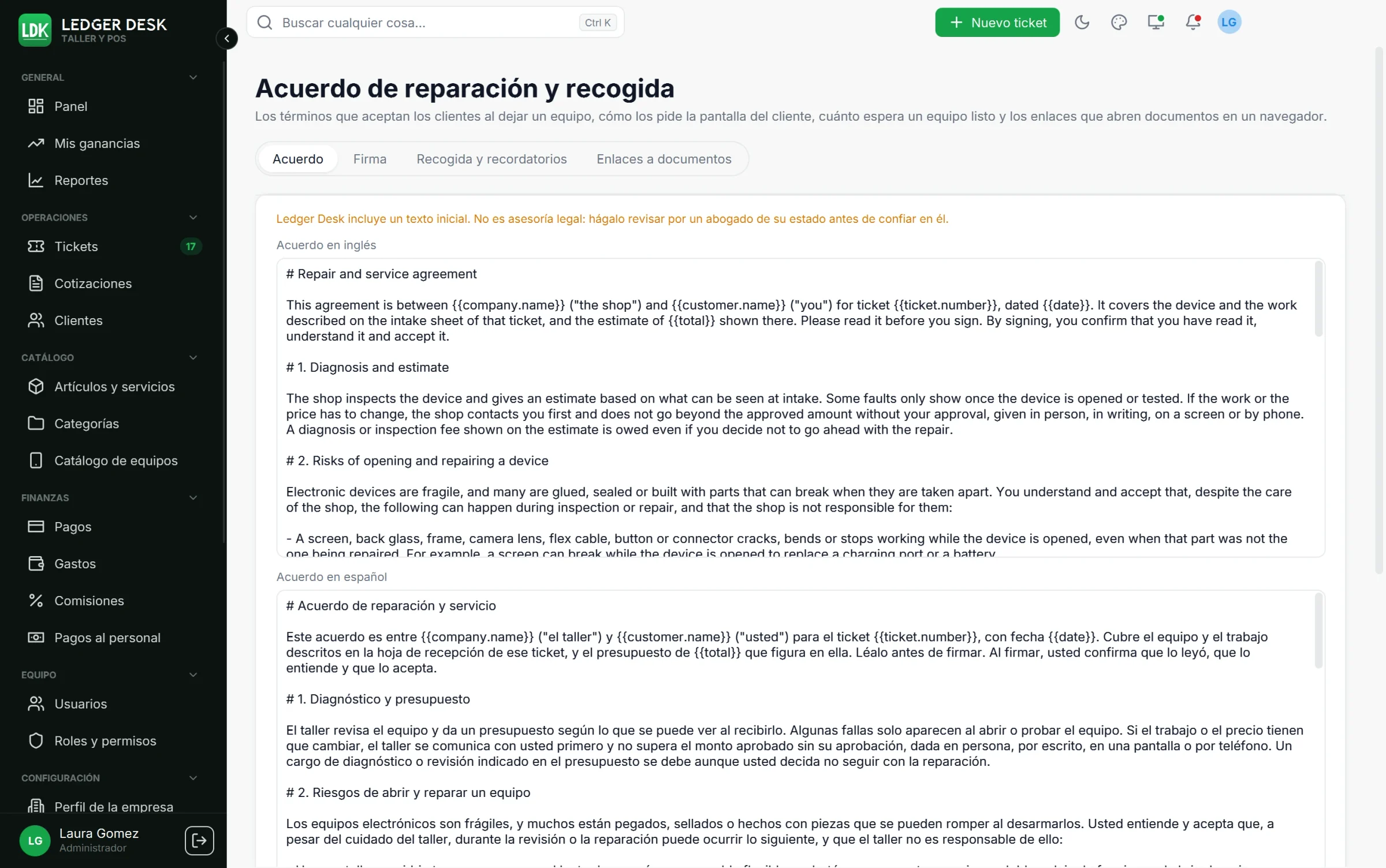
Ledger Desk incluye un texto inicial. No es asesoría legal: hágalo revisar por un abogado de su estado antes de confiar en él.
El texto del acuerdo
El acuerdo se escribe en inglés y en español (Acuerdo en inglés, Acuerdo en español). El texto inicial cubre el diagnóstico y el presupuesto, los riesgos de abrir un equipo, las piezas que no se repararon, los datos y las copias de seguridad, la resistencia al agua, las piezas de repuesto, la garantía, el impuesto sobre las ventas, el plazo de recogida, el límite de responsabilidad, su derecho a cambiar estas condiciones y la firma electrónica.
Valores que se completan solos
Presione un valor debajo de los cuadros de texto para insertarlo donde estaba escribiendo; pase el cursor encima para ver qué contiene.
| Valor | Qué contiene |
|---|---|
{{company.name}} | El nombre del taller |
{{pickup.days}} | Días para recoger un equipo listo |
{{warranty.days}} | Días de garantía de una reparación |
{{ticket.number}} | El número del ticket, por ejemplo LDK-000123 |
{{customer.name}} | El nombre del cliente |
{{device}} | El equipo, por ejemplo Apple iPhone 13 Pro |
{{device.serial}} | El número de serie o IMEI del equipo |
{{service}} | El servicio pedido (el problema que reportó el cliente) |
{{total}} | El total que acepta el cliente, con impuestos |
{{promised.date}} | El día prometido para el equipo |
{{date}} | El día en que firma el cliente |
Los tres primeros son Valores del taller, iguales en cada ticket. Los demás son Valores del ticket que se firma. Un valor que el ticket no tiene (un número de serie, un día prometido) queda vacío. Una línea que empieza con # es un título; una que empieza con - es un punto.
Versiones
Presione Guardar como nueva versión. Cada vez que guarda se crea una versión nueva, listada en Versiones con cuántos clientes la aceptaron. Un cliente que firmó conserva las palabras exactas de la versión que firmó. Restablecer el texto de Ledger Desk guarda el texto original como una versión nueva. Cambiar los días de recogida o de garantía también crea una versión nueva.
Cómo acepta el cliente
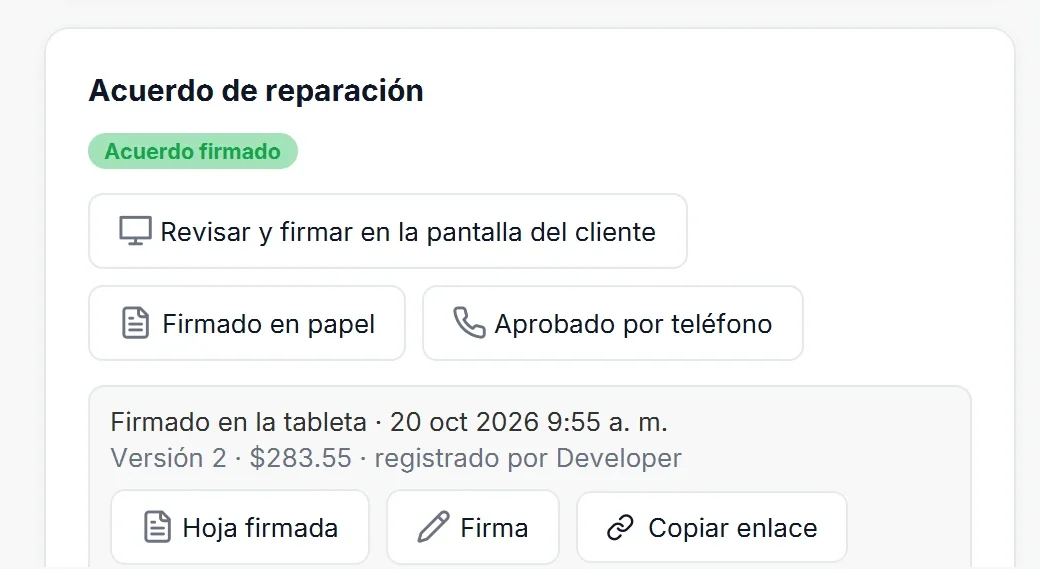
Un ticket con equipo tiene un bloque de Acuerdo de reparación. Hasta que el cliente acepta, el ticket y la lista muestran Acuerdo sin firmar.
En la pantalla del cliente o en la tableta
Presione Revisar y firmar en la pantalla del cliente. El segundo monitor o la tableta muestran tres pasos:
- La hoja de recepción: el equipo y su estado, el servicio pedido, cada precio, el impuesto y el total. Una línea bajo el total dice que los precios llevan impuesto sobre las ventas salvo que el cliente esté exento; un cliente exento ve que no se cobra impuesto.
- El acuerdo, en el idioma elegido en la pantalla, con el plazo de recogida resaltado. El cliente marca Leí y acepto el acuerdo de reparación y servicio.
- La firma, con el dedo o un lápiz.
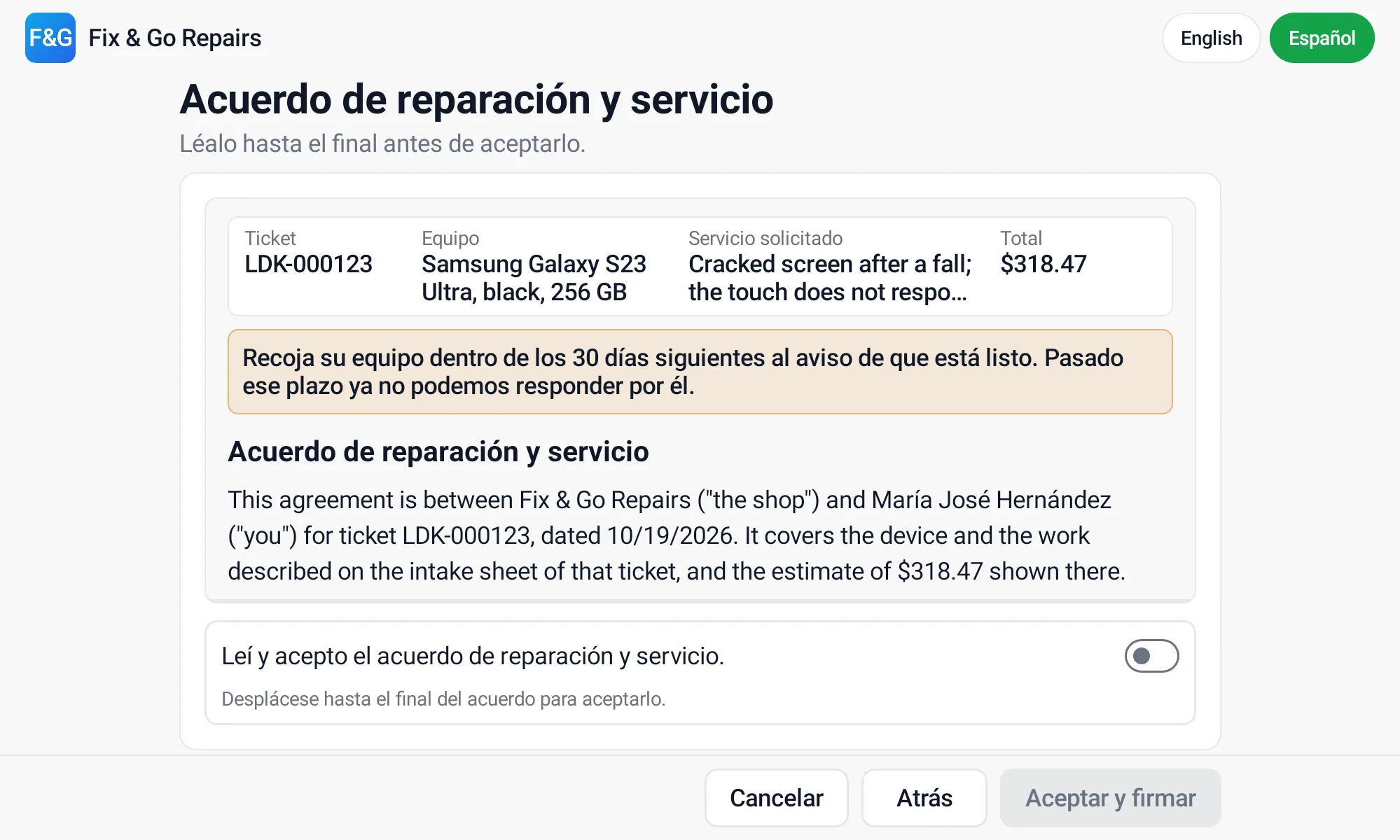
Ledger Desk guarda entonces, sin cambios: qué versión se aceptó, por qué total y cuándo, cómo se aceptó (monitor o tableta) y en qué idioma, la firma, y la hoja de recepción firmada tal como estaba en ese momento. Si el precio o el acuerdo cambiaron mientras el cliente leía, no se guarda nada y se le pide solicitar la firma de nuevo.
Firmado en papel
Imprima la Hoja de recepción desde el ticket: lleva el acuerdo vigente y líneas de firma vacías. Hágala firmar, guarde el papel y presione Firmado en papel para registrar quién lo vio firmar y cuándo.
Aprobado por teléfono
Cuando el cliente no puede venir, por ejemplo después de un cambio de precio, presione Aprobado por teléfono. Complete Con quién habló, el Número al que llamó y, si quiere, qué se acordó, y presione Registrar. Se muestra la firma más reciente del cliente de un ticket anterior, marcada claramente como firma registrada más aprobación por teléfono, nunca como una firma nueva. El cliente recibe la hoja actualizada por correo.
Cuando sube el precio
Si la cuenta sube por encima del total que aceptó el cliente, el ticket muestra Requiere nueva aprobación. Pida la firma de nuevo en la pantalla del cliente o registre una aprobación por teléfono. Una aceptación nueva queda junto a la anterior, que se marca como reemplazada; las aceptaciones nunca se cambian ni se borran.
La hoja firmada
El historial del bloque lista cada aceptación con su Hoja firmada y su Firma. Una hoja firmada también tiene Copiar enlace. El cliente recibe la hoja firmada por correo si aceptó recibir correos y la opción está activada.
Opciones de firma
| Ajuste | Qué hace |
|---|---|
| Pedirlo al crear un ticket de reparación | La pantalla del cliente muestra la revisión en cuanto se guarda un ticket con equipo. |
| Mostrar primero la hoja de recepción | El cliente revisa el equipo, el trabajo y los precios antes del acuerdo. |
| Leer hasta el final antes de aceptar | El cliente solo puede marcar Acepto después de desplazarse hasta el final. |
| Imprimir la firma en la hoja | La hoja firmada muestra la firma en su línea. |
| Enviar una copia al cliente por correo | Envía la hoja firmada (plantilla Acuerdo de reparación firmado). |
| Confirmar por mensaje de texto | También envía un mensaje de texto corto, con un enlace a la hoja si los enlaces a documentos están activos. |
| Permitir aprobación por teléfono | Muestra el botón Aprobado por teléfono. |
Plazo de recogida y recordatorios
- Los Días para recoger un equipo listo (30 de forma predeterminada) se cuentan desde el día en que el ticket pasa a Listo. El ticket y la lista muestran Recoger antes del con la fecha, y el mensaje de listo le indica la fecha al cliente.
- El plazo solo se aplica cuando el cliente aceptó el acuerdo. Los tickets sin acuerdo aceptado no tienen plazo ni recordatorios.
- Recordatorios antes del plazo: los días antes del plazo en que sale un recordatorio, separados por comas (por ejemplo
14, 7, 3, 1, 0; 0 es el día del plazo). Cada recordatorio sale una sola vez. - Aviso después del plazo: un último mensaje el día después de vencer el plazo.
- Si un equipo vuelve a estar listo, su plazo y sus recordatorios empiezan de nuevo.
- Los recordatorios los envía cada mañana una tarea programada (su hora se cambia en Tareas programadas). Los textos son las plantillas Recordatorio de recogida y Venció el plazo de recogida, en inglés y español; vea Mensajes.
- Días de garantía es la garantía que menciona el acuerdo.
Enlaces a documentos
Un mensaje de texto no puede llevar un PDF, así que lleva un enlace. Los enlaces abren facturas, recibos, cotizaciones y hojas de recepción firmadas en un navegador, en una página pequeña con Abrir el PDF y Guardar una copia.
- Active Enviar enlaces a documentos.
- Escriba la Dirección pública del servidor, empezando con
https://. Nuestro equipo de instalación le da esta dirección; sin ella no se crea ningún enlace. - Elija los Días que funciona un enlace (30 de forma predeterminada). Después el enlace indica que venció.
- Cada enlace abre un solo documento y es una clave larga al azar; los enlaces no aparecen en buscadores.
- Cuando se anula una cuenta, todos sus enlaces dejan de funcionar.
- Copiar enlace en una cuenta, una cotización enviada o una hoja firmada crea un enlace nuevo y lo copia, para pegarlo en un mensaje propio.
- Las plantillas de correo y SMS predeterminadas muestran el enlace cuando lo hay.
Última actualización: 2 de noviembre de 2026