
Estás leyendo la documentación de 1.0.5. La versión actual es 1.0.6.Ir a 1.0.6
Tickets y cuentas
En esta página
- La página de Tickets
- Abrir un ticket nuevo
- 1 Cliente
- 2 Equipo y problema
- 3 Trabajo
- Estados
- Pasar un ticket a otro técnico
- Notas, cronología y archivos
- La pantalla del ticket
- La cuenta
- Líneas
- Impuestos y clientes exentos
- Cobrar
- Imprimir, enviar y compartir
- Reembolsos, anulaciones y correcciones
- Ventas de mostrador
- Etiquetas, hoja de recepción y lector
- El número de Tickets en la barra lateral
Un ticket es el trabajo completo: el cliente, el equipo cuando lo hay, el trabajo, las notas, los archivos y su cuenta. Ledger Desk no tiene una pantalla aparte de facturas. El cliente paga en el ticket, y el recibo o la factura llevan el número del ticket (por ejemplo LDK-000123).
La página de Tickets
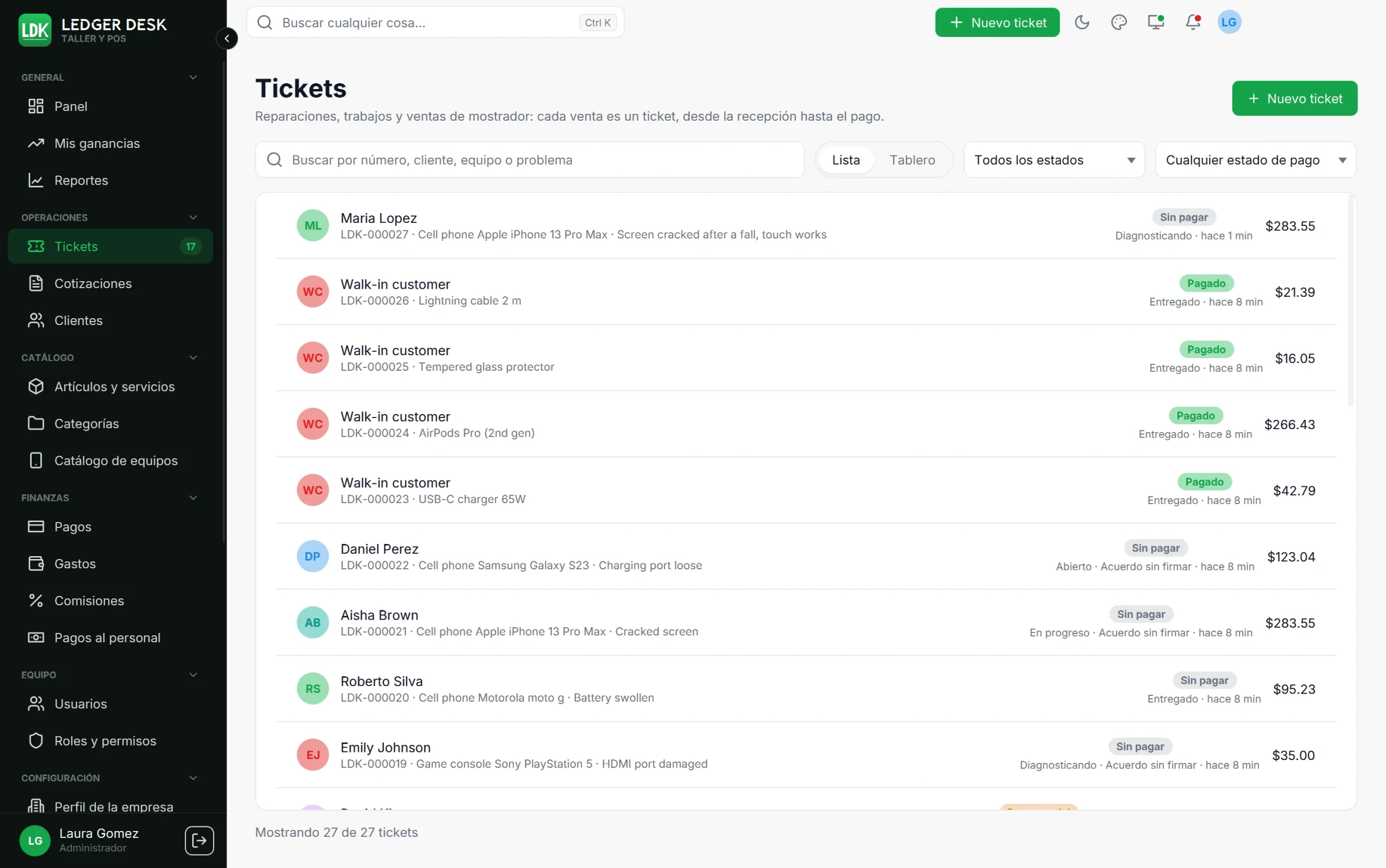
Abra Tickets en la sección Operaciones de la barra lateral. Arriba hay dos vistas: Lista y Tablero.
- Busque por número, cliente, equipo o problema. El número de ticket se puede escribir completo o en parte:
123,#123yLDK-123encuentranLDK-000123. El teléfono se puede escribir en cualquier formato. - Filtro de técnico: Todos los técnicos o una persona (se muestra cuando se puede asignar a más de una persona).
- Más nuevos primero / Más antiguos primero cambia el orden de la lista y de cada columna del tablero.
- Filtro de estado: Todos los estados o un estado.
- Filtro de pago: Cualquier estado de pago, Sin cobrar aún, Con saldo pendiente, Vencido o Pagado.
- La lista deja fuera los tickets terminados: entregados sin nada por cobrar, o cancelados. Marque Mostrar terminados y cancelados para verlos también. Un ticket entregado que todavía debe dinero siempre sigue en la lista.
- Cada fila muestra el estado de pago con una etiqueta de color (por ejemplo Pagado, Pago parcial, $45.00 pendiente o Vencido), el cliente, el número y el problema, y una tercera línea con el equipo y el técnico (Sin asignar si nadie lo tiene todavía).
En el Tablero cada estado es una columna. Arrastre una tarjeta a otra columna para cambiar su estado; solo se aceptan los pasos permitidos desde ese estado. Al soltar una tarjeta en Listo también se avisa al cliente, si aceptó recibir mensajes, y mover una tarjeta a Cancelado pide confirmación.
El tablero ocupa toda la ventana y cada columna se desplaza por su cuenta. Arrastre una tarjeta hacia arriba o hacia abajo en su columna para ordenar los tickets como los trabaja; el orden se guarda en este equipo y los tickets nuevos aparecen primero. Mostrar entregados y cancelados agrega las columnas cerradas. Arrastre una columna por su encabezado para moverla; el orden de las columnas también se guarda en este equipo.
Ledger Desk recuerda para usted, en este equipo, si usa la Lista o el Tablero y qué orden eligió.
Los técnicos que solo pueden ver su propio trabajo ven solo los tickets asignados a ellos. La lista se actualiza sola en pocos segundos cuando un compañero cambia un ticket.
Abrir un ticket nuevo
Presione + Nuevo ticket en el encabezado, Nuevo ticket en la página de Tickets, o Nuevo ticket en el panel de un cliente. El formulario tiene tres pasos.
1 Cliente
- Busque por nombre, teléfono o correo y elija al cliente.
- Presione Nuevo cliente para agregarlo ahí mismo. Con una pantalla del cliente conectada, Que lo escriba el cliente le pasa el formulario al cliente, que escribe su nombre, teléfono, correo y dirección. Si el cliente ya existe, se reconoce y se elige en lugar de guardarlo dos veces.
- Marque Cliente de paso (sin nombre) para una venta de mostrador sin nombre.
2 Equipo y problema
- Elija el equipo del catálogo de equipos: tipo de equipo, luego marca y luego modelo (por ejemplo Celular > Apple > iPhone 13 Pro Max). El buscador revisa los tres niveles a la vez. Si no aparece, presione ¿No aparece? Escriba el equipo.
- Agregue el Número de serie, el Estado al llegar, los Accesorios dejados y el Problema reportado.
- Se puede guardar el Código de acceso del equipo. Se guarda cifrado y solo el personal con permiso para ver códigos de acceso puede mostrarlo.
- Una venta de mostrador no necesita equipo ni descripción.
3 Trabajo
- Agregue servicios, piezas y productos del catálogo (Agregar del catálogo), o presione Agregar una línea libre para algo que no está en el catálogo.
- Elija el Técnico y la Fecha prometida.
- El Presupuesto muestra el total antes de impuestos y descuento; ambos se definen en la cuenta.
- Presione Crear ticket, o Crear e imprimir etiqueta para imprimir la etiqueta de inmediato en la impresora de etiquetas.
Un ticket debe indicar de qué trata: un problema en el paso 2 o al menos una línea en el paso 3.
Un técnico que no puede asignar tickets a otros y no ve los tickets de todos queda como dueño de cada ticket que crea: se le asigna automáticamente. Un gerente puede pasarlo a otra persona después.
Estados
| Estado | Significado | Puede pasar a |
|---|---|---|
| Abierto | Recién recibido. | Diagnosticando, En progreso, Esperando aprobación, Cancelado |
| Diagnosticando | Buscando el problema. | Esperando aprobación, Esperando piezas, En progreso, Cancelado |
| Esperando aprobación | Se dio un presupuesto y el cliente debe aprobarlo. | En progreso, Esperando piezas, Cancelado |
| Esperando piezas | Se pidió una pieza. | En progreso, Cancelado |
| En progreso | Se está trabajando. | Esperando piezas, Esperando aprobación, Listo, Cancelado |
| Listo | Terminado, esperando que el cliente lo recoja. | En progreso, Entregado, Cancelado |
| Entregado | Devuelto al cliente. El ticket queda cerrado. | — |
| Cancelado | Detenido. El ticket queda cerrado. | — |
Para cambiar el estado, abra el ticket, elija el nuevo estado en Mover a..., agregue detalles opcionales (qué se encontró, qué pieza se espera) y presione Aplicar. Marque Avisar al cliente de este cambio para enviar el mensaje por correo o SMS; solo llega a clientes que aceptaron ese canal.
Un ticket con una cuenta ya emitida no se puede cancelar: anule primero la cuenta.
Los Administradores y Desarrolladores pueden mover un ticket a cualquier otro estado, también fuera del orden normal o de vuelta desde uno cerrado, por ejemplo para corregir un ticket entregado por error. Ese paso queda marcado en la auditoría.
Pasar un ticket a otro técnico
Quien puede asignar tickets elige a la nueva persona en Técnico y presiona Asignar. Si el ticket ya tenía técnico, Motivo del cambio (opcional) permite decir por qué.
- Cada cambio de técnico queda en la cronología del ticket: quién lo tenía, quién lo tiene ahora, quién hizo el cambio, cuándo, en qué estado y el motivo. Un ticket quitado a alguien se destaca en la cronología.
- El técnico que perdió el ticket recibe un aviso en la campana y por correo, y las demás personas que asignan tickets reciben un aviso en la campana, así el trabajo de nadie se mueve sin que lo sepa.
- Las líneas de una cuenta que todavía no se emitió pasan al nuevo técnico, así la comisión sigue al trabajo.
Notas, cronología y archivos
- Notas: escriba una nota y presione Agregar nota. Marque El cliente puede ver esta nota para una nota que el cliente puede ver; las demás son internas.
- Cronología: cada cambio de estado y cada nota, del más reciente al más antiguo, con quién lo hizo y cuánto tiempo estuvo el ticket en cada estado.
- Archivos: presione Adjuntar archivo para agregar fotos del equipo, la factura de un proveedor o cualquier archivo PDF, PNG o JPEG. Un ticket admite hasta 20 archivos. El tamaño máximo lo define su administrador (10 MB de forma predeterminada).
La pantalla del ticket
Al abrir un ticket se muestra a pantalla completa: el ticket a la izquierda y su cuenta a la derecha. En una ventana angosta las dos partes se vuelven pestañas, Ticket y Cuenta y pagos. Volver a los tickets regresa a la lista.
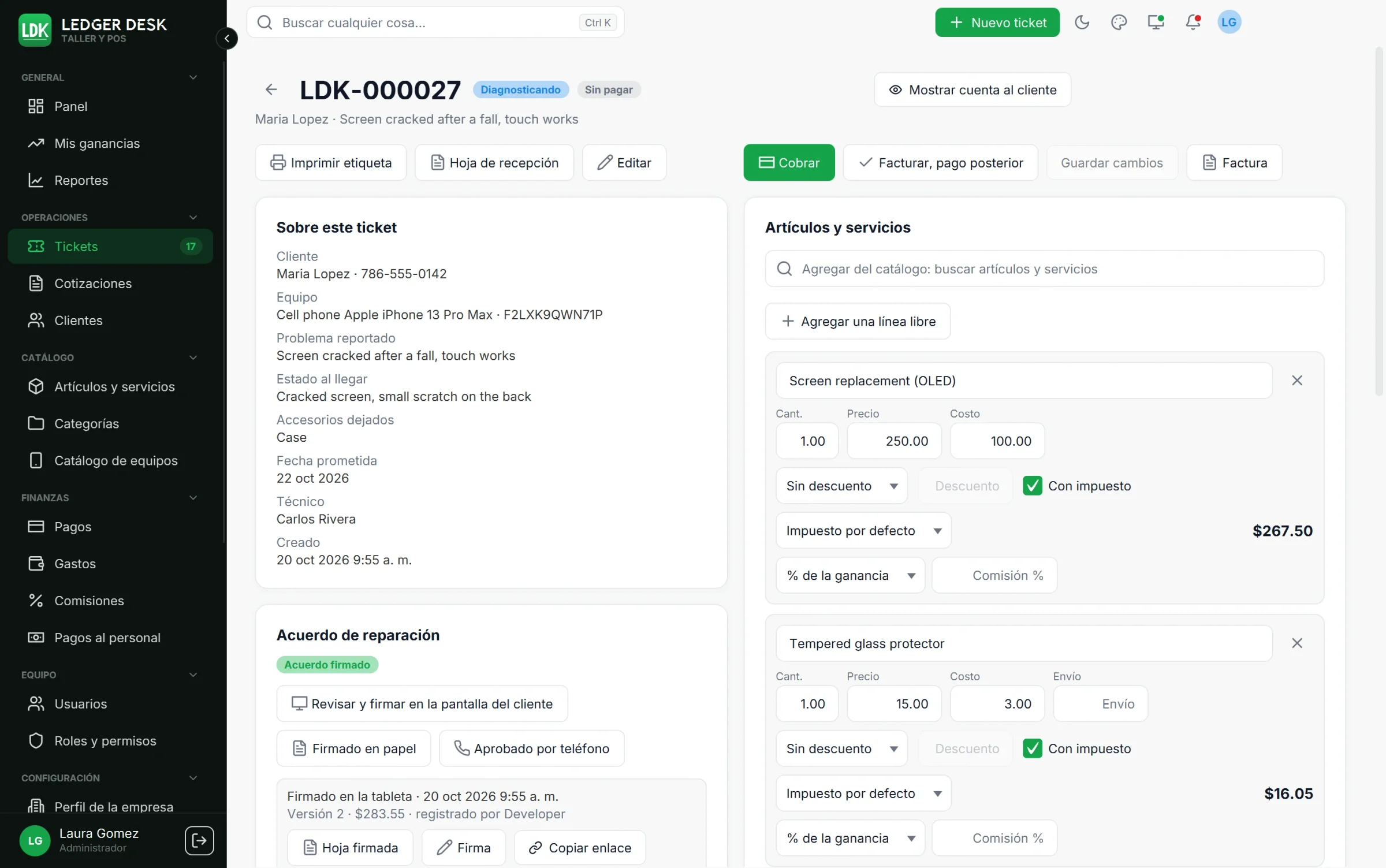
Desde el ticket también puede volver a imprimir la etiqueta (Imprimir etiqueta), imprimir la Hoja de recepción (la página que firma el cliente al dejar un equipo) y pedir el acuerdo de reparación.
La cuenta
Cada ticket tiene una cuenta. Empieza como borrador con las líneas del presupuesto y se puede cambiar hasta que se emite. Presione Guardar cambios para conservar los cambios sin emitirla.
Líneas
- Cada línea tiene descripción, cantidad y precio. Los usuarios que pueden ver costos también ven y cambian el Costo.
- Envío: en piezas, productos y líneas libres puede anotar lo que costó recibir esa línea, por la línea entera. Cuenta como costo: baja la ganancia y la comisión, y el cliente nunca lo ve. Solo lo ven los usuarios que pueden ver costos.
- Descuento por línea, y Descuento sobre todo el documento, cada uno como porcentaje o monto. Los usuarios sin el permiso de descuentos no pueden pasar del límite de la tienda.
- Impuesto: una línea con Impuesto por defecto usa el grupo de impuestos predeterminado (o la tasa predeterminada). Si no hay ninguno, la cuenta lo indica y no cobra impuesto en esas líneas.
- Clave de licencia o código en un producto digital: el código se imprime en el recibo y se envía al cliente solo cuando la cuenta está pagada por completo. Ledger Desk pregunta antes de emitir una cuenta con un producto digital sin código.
- El personal que puede cambiar las reglas de comisión puede darle a una línea su propia comisión: un % de la ganancia o un monto fijo por unidad.
Impuestos y clientes exentos
Un cliente marcado como exento no paga impuestos en sus cuentas; la cuenta muestra Impuesto exonerado. Para no cobrar impuesto en un solo ticket, marque No cobrar impuestos en este ticket e indique un motivo (necesita el permiso de exención). El impuesto nunca se cuenta como ingreso.
Cobrar
- Cobrar emite la cuenta y registra el dinero en un solo paso. Métodos: Efectivo, Tarjeta (cobrada en su propia terminal y registrada a mano), Transferencia bancaria, Zelle, Cheque y Otro, con una referencia opcional. El importe puede ser menor que el total; el resto queda pendiente en el ticket.
- Para un cheque o una transferencia, marque El dinero aún no se ha acreditado. El pago se registra pero no cuenta como pagado, no genera comisión ni entrega códigos hasta que presione Confirmar pago cuando llegue el dinero. El efectivo nunca puede quedar pendiente.
- Facturar, pago posterior emite la cuenta sin dinero. El cliente recibe una factura con Fecha de vencimiento y paga después en uno o varios pagos. Una cuenta con saldo después de su vencimiento aparece como Vencido.
- Pagar en la tableta (Premium) envía el importe a la tableta del cliente, donde paga con tarjeta. Vea Pagos con tarjeta.
- Una cuenta con total cero se cierra con Cerrar sin cargo.
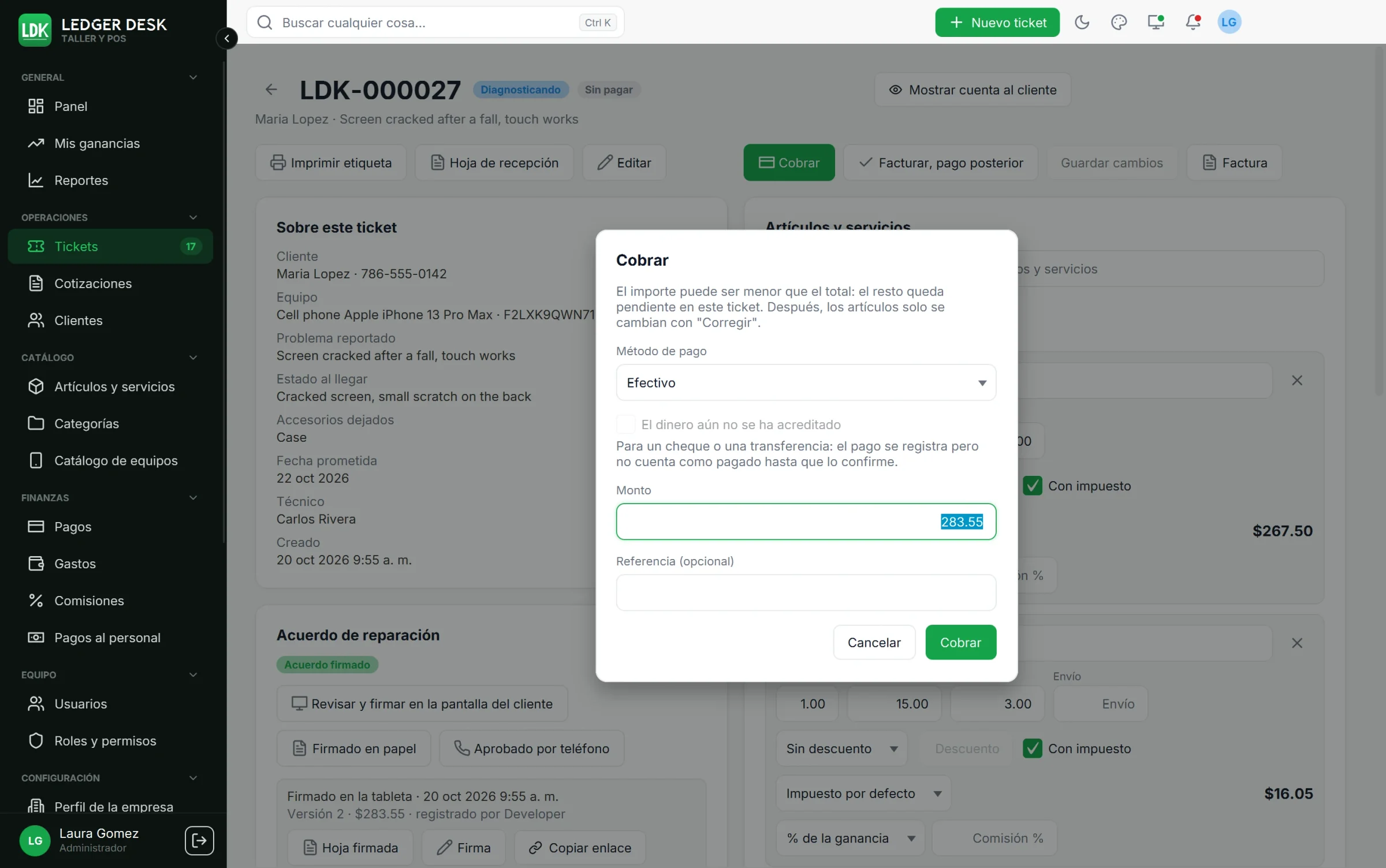
Después de emitir una cuenta sus líneas quedan fijas. Para cambiarlas use Corregir (abajo).
Imprimir, enviar y compartir
- Recibo imprime el recibo pequeño en la impresora de recibos. Aparece cuando ya se cobró algo.
- Factura imprime la factura en la impresora de documentos.
- Enviar al cliente manda el recibo o la factura por correo (con el PDF) o por SMS. El cliente debe haber aceptado el canal. Mientras un mensaje de esta cuenta sigue en cola, el botón espera, así el cliente nunca recibe dos copias.
- Copiar enlace crea un enlace que abre el documento en un navegador y lo copia, para pegarlo en un chat o en un mensaje desde el teléfono de la tienda. El aviso indica hasta cuándo funciona.
- Mostrar cuenta al cliente, arriba del ticket, pone la cuenta en la pantalla del cliente o en la tableta. Sigue cada cambio hasta que presione Ocultar cuenta al cliente o salga del ticket.
Reembolsos, anulaciones y correcciones
- Reembolsar devuelve dinero, todo o una parte. El impuesto se revierte en proporción y se emite un número de nota de crédito.
- Anular pago cancela un pago registrado por error. Queda registrado como anulado y el saldo vuelve a subir.
- Corregir anula una cuenta emitida (conserva su número) y la abre de nuevo con las mismas líneas para cambiarlas y emitirla otra vez. Solo es posible si no tiene dinero cobrado: reembolse antes los pagos.
- Anular documento anula la cuenta y conserva su número. Después el ticket se puede facturar de nuevo; el borrador nuevo empieza con las líneas de la cuenta anulada. La cuenta que la reemplaza lleva el número del ticket con un sufijo, por ejemplo
LDK-000123-2. - Los pagos con tarjeta cobrados con Stripe se devuelven con Reembolsar con Stripe; los cobrados con PayPal Zettle se reembolsan en la app de Zettle y luego se registran aquí.
Ventas de mostrador
Una venta sin equipo también es un ticket. Marque Cliente de paso (sin nombre), agregue el producto y cobre. Una venta al cliente de paso sin equipo pasa sola a Entregado en cuanto se paga por completo. Si después se anula su cuenta y no queda otra, el ticket vuelve a Abierto. Una venta a un cliente con nombre se queda en su estado hasta que usted la mueva.
Etiquetas, hoja de recepción y lector
- La etiqueta lleva el número del ticket en letra grande, el cliente, el servicio y un código de barras (y un código QR opcional). Su aspecto se define en Impresoras y etiquetas.
- La Hoja de recepción lista el cliente, el equipo, su estado, los accesorios, el problema y las condiciones, con líneas para firmar.
- Un lector de códigos de barras apuntado a una etiqueta abre ese ticket desde cualquier página. Vea Lector de códigos de barras.
El número de Tickets en la barra lateral
El número junto a Tickets cuenta los tickets que aún no se entregaron. Cada equipo puede elegir qué cuenta en Preferencias, en los ajustes de la barra lateral: Sin entregar, En trabajo, Listos para recoger o Sin número.
Última actualización: 2 de noviembre de 2026