
Lector de códigos de barras
En esta página
Cada etiqueta de ticket lleva el número del ticket como código de barras (y, si lo elige, como código QR). Apunte un lector de códigos de barras a la etiqueta y Ledger Desk abre ese ticket desde cualquier página de la aplicación. No hay nada que instalar ni que activar: en cuanto inicia sesión un usuario que puede ver tickets, el lector funciona.
Qué pasa al escanear
- Escanea la etiqueta de un equipo (o el código de barras al final de un recibo, que lleva el mismo número).
- Ledger Desk reconoce que los caracteres vienen de un lector y no de alguien escribiendo.
- Busca el número entre los tickets que usted puede ver.
- Va a la página de Tickets y abre el ticket a pantalla completa, con su cuenta al lado.
Si ningún ticket tiene ese número, un aviso dice Ningún ticket tiene el número LDK-000123. Nada más cambia en la pantalla.
Qué lectores funcionan
Casi cualquier lector que se vende para tiendas funciona, siempre que se comporte como un teclado:
| Lector | ¿Funciona? | Notas |
|---|---|---|
| Lector USB (con cable) | ✓ | Conéctelo. Windows lo ve como un teclado; no necesita controlador. |
| Lector inalámbrico con receptor USB | ✓ | Conecte el receptor. Funciona igual que uno con cable. |
| Lector Bluetooth | ✓ | Vincúlelo con Windows en modo teclado (a menudo llamado HID o teclado HID). |
| Lector 1D (láser o lineal) | ✓ | Lee el código de barras Code 128 de la etiqueta. |
| Lector 2D (de imagen) | ✓ | Lee el código de barras y también el código QR. Elíjalo si imprime etiquetas pequeñas. |
| Lector en modo serie (puerto COM) o de aplicación | — | Páselo a modo teclado (HID). |
| Aplicaciones de cámara del teléfono | — | No escriben en la computadora. |
Importan dos cosas: el lector debe escribir el código como un teclado y debe enviar Enter (o Tab) después del código. La mayoría de los lectores vienen configurados así.
Configurar un lector
Los lectores se configuran escaneando códigos especiales impresos en su manual (la guía de programación o configuración). Revise estos ajustes:
| Ajuste | Elija | Por qué |
|---|---|---|
| Interfaz o modo | Teclado USB / teclado HID | Ledger Desk lee el lector como entrada de teclado. |
| Sufijo o terminador | Enter (CR) o Tab | Le indica a Ledger Desk que el código terminó. |
| Simbologías | Code 128 activado; código QR activado (lectores 2D) | Las etiquetas usan Code 128; el QR es opcional. |
| Distribución de teclado o país | EE. UU. (igual que Windows) | Otra distribución puede convertir los dígitos en otros caracteres. |
| Velocidad de envío o retardo entre teclas | La más rápida / sin retardo | Ledger Desk distingue un escaneo de la escritura por su velocidad. |
| Pitido | Activado | Para oír que se leyó el código. |
| Prefijo | Ninguno | No hacen falta caracteres antes del código. |
Pruebe el lector primero
- Abra el Bloc de notas en la computadora.
- Escanee una etiqueta de ticket.
- Debe ver el número, por ejemplo
LDK-000123, y el cursor debe pasar a una línea nueva.
Si aparece el número pero no la línea nueva, falta el sufijo. Si aparecen otros caracteres (como &é"' en lugar de dígitos), la distribución de teclado del lector no coincide con la de Windows.
Cómo distingue Ledger Desk un escaneo de la escritura
- Un lector escribe muy rápido: Ledger Desk acepta una serie de al menos 4 caracteres que llegan en promedio con no más de 50 ms de separación, seguida de Enter o Tab.
- Una pausa de más de 0,3 segundos entre dos caracteres empieza de nuevo, así la escritura normal nunca se toma como un escaneo.
- Las series muy largas (más de 64 caracteres) se ignoran.
Dónde se puede escanear
- En cualquier parte de la aplicación con sesión iniciada: el panel, un cliente, un reporte. No hace falta abrir primero la página de Tickets.
- Con el cursor en un cuadro de texto (un buscador, una nota): el ticket se abre igual y el número escaneado se quita del cuadro. Un número desconocido no da aviso en este caso, porque usted podría estar escribiendo.
- Nunca en un campo de contraseña: un escaneo ahí no hace nada.
- No mientras haya un diálogo o formulario abierto, ni con la pantalla bloqueada.
- Si la página donde está tiene cambios sin guardar, Ledger Desk pregunta primero. Si se queda en la página, el escaneo se descarta; escanee de nuevo después de guardar.
Cómo se compara el número
- Solo se comparan letras y dígitos, sin importar mayúsculas.
LDK-000123,LDK000123yldk-000123encuentran el mismo ticket, así que un lector que omite el guion funciona igual. - Solo encuentra tickets que usted puede ver. Un técnico que ve solo sus propios tickets recibe el aviso para un ticket asignado a otra persona.
- El número de una cuenta de reemplazo (por ejemplo
LDK-000123-2, hecha después de anular una cuenta) no es un número de ticket: escanee la etiqueta del ticket. - No se encuentran etiquetas de otra tienda ni tickets hechos sin conexión que aún no tienen su número final.
Etiquetas que se leen bien
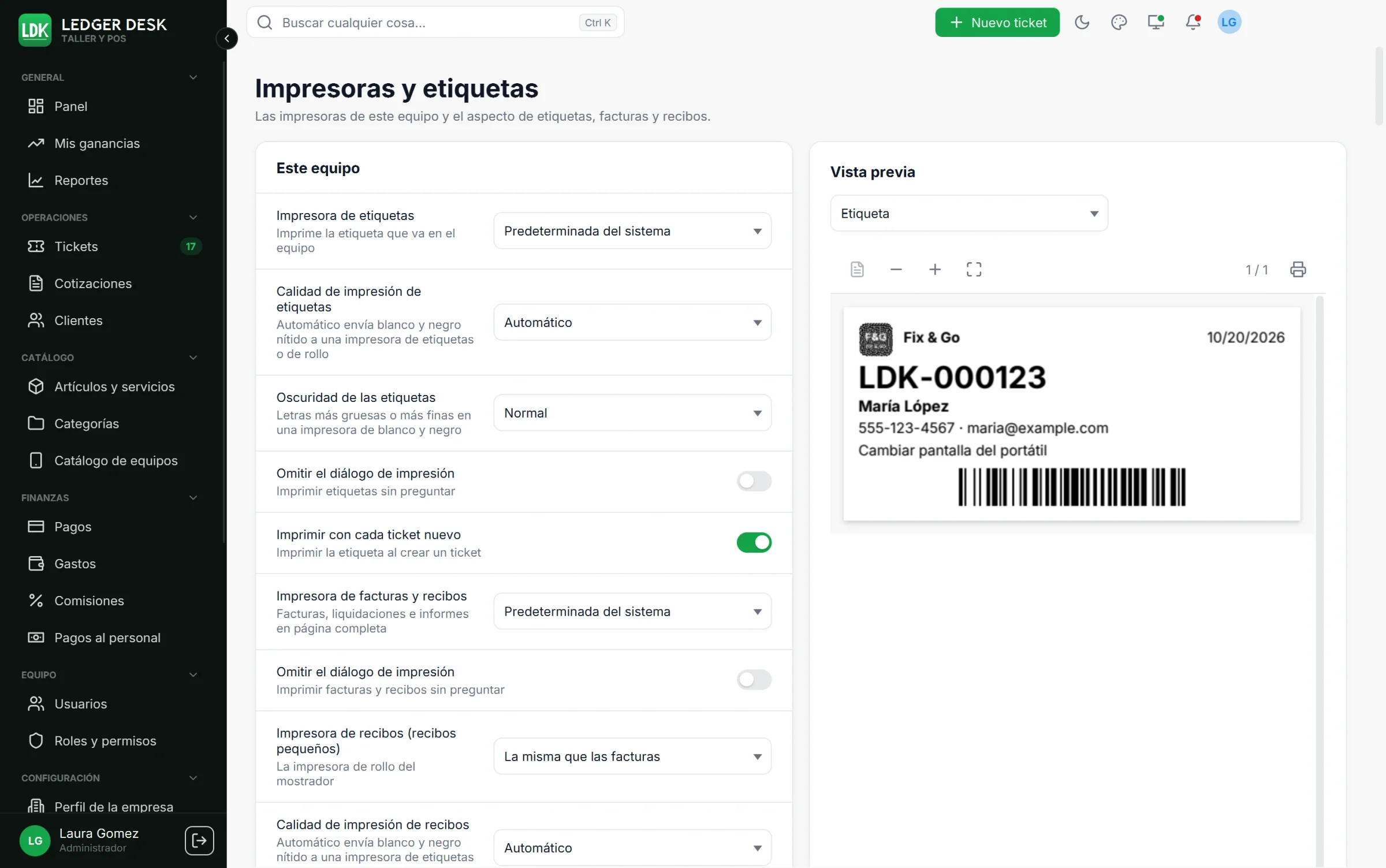
Abra Impresoras y etiquetas (Configuración). Las opciones de la etiqueta que importan para escanear:
| Opción | Recomendación |
|---|---|
| Tamaño del código de barras | Pequeño (barras finas) es el predeterminado y cabe en la mayoría de las etiquetas. Tan ancho como permita la etiqueta da barras más grandes que los lectores viejos o económicos leen mejor. |
| Posición del código de barras | Izquierda, Centro o Derecha. Mantenga el código lejos del borde para que el margen en blanco a cada lado quede limpio. |
| Resolución de la impresora de etiquetas | 203 ppp (la mayoría de las impresoras de etiquetas), 300 ppp o 600 ppp. Figura en la impresora o en su manual. Un valor incorrecto dificulta la lectura. |
| Calidad de impresión de etiquetas | Blanco y negro nítido (Automático lo elige para impresoras de etiquetas). |
| Oscuridad de las etiquetas | Más oscuro si las barras se ven grises o cortadas, Más claro si se juntan. |
| Código QR | Actívelo si usa un lector 2D, sobre todo en etiquetas pequeñas. |
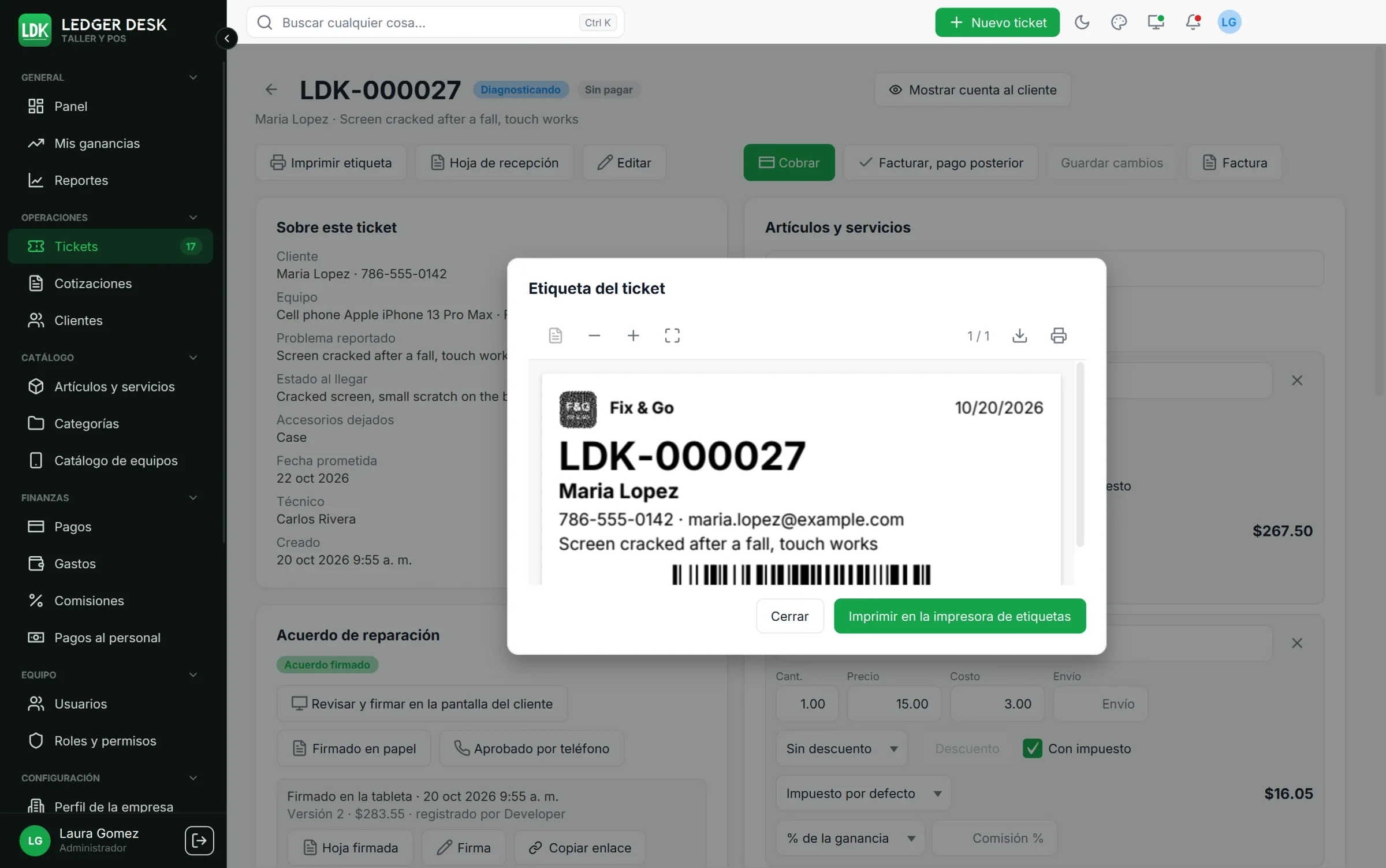
- Ledger Desk nunca imprime un código que no se pueda leer. En una etiqueta muy pequeña donde no cabe el código de barras, imprime el código QR; si tampoco cabe, la etiqueta lleva solo el número en texto.
- Presione Página de prueba: impresora de etiquetas una vez: sus reglas muestran si el tamaño es real, y sus líneas finas y letras pequeñas muestran si la impresión es nítida.
- Configure en el controlador de la impresora de etiquetas el tamaño de papel igual al de la etiqueta.
- Mantenga las etiquetas limpias y planas. Una etiqueta doblada sobre un borde curvo o cubierta con cinta se lee mal.
Solución de problemas
| Problema | Qué hacer |
|---|---|
| No pasa nada | Pruebe en el Bloc de notas. Si no hay línea nueva después del número, configure el sufijo Enter (CR) o Tab. Revise que no haya un diálogo abierto y que la pantalla no esté bloqueada. |
| El número aparece en el buscador pero el ticket no se abre | El lector es demasiado lento, a menudo un lector Bluetooth con retardo. Ponga su velocidad de envío al máximo o quite el retardo entre teclas. |
| Aparecen caracteres equivocados | Configure la distribución de teclado del lector igual a la de Windows (se recomienda EE. UU.). |
| "Ningún ticket tiene el número..." | La etiqueta es de otra tienda, el ticket se hizo sin conexión y aún no tiene su número final, o está asignado a otra persona y usted solo ve sus propios tickets. |
| No se lee el código QR | Un lector 1D (láser) no lee códigos QR. Use el código de barras o un lector 2D. |
| El código de barras se lee solo a veces | Imprima una página de prueba, revise la resolución configurada, pruebe una impresión más oscura o el código más ancho. |
| El lector abre el ticket pero deja texto en un cuadro | Ocurre cuando el cuadro cambió el texto mientras escaneaba; borre el texto sobrante. |
Última actualización: 3 de noviembre de 2026