
Cotizaciones
En esta página
Las Cotizaciones (ediciones Standard y Premium), en la sección Operaciones de la barra lateral, son ofertas para un cliente: cuánto costaría un trabajo o una venta, y hasta cuándo se mantiene el precio. Una cotización tiene un cliente, un título (Para qué es, por ejemplo instalación de cámaras, ocho cámaras), líneas como una cuenta, un descuento, notas y una fecha Válida hasta (30 días desde hoy si no la cambia).
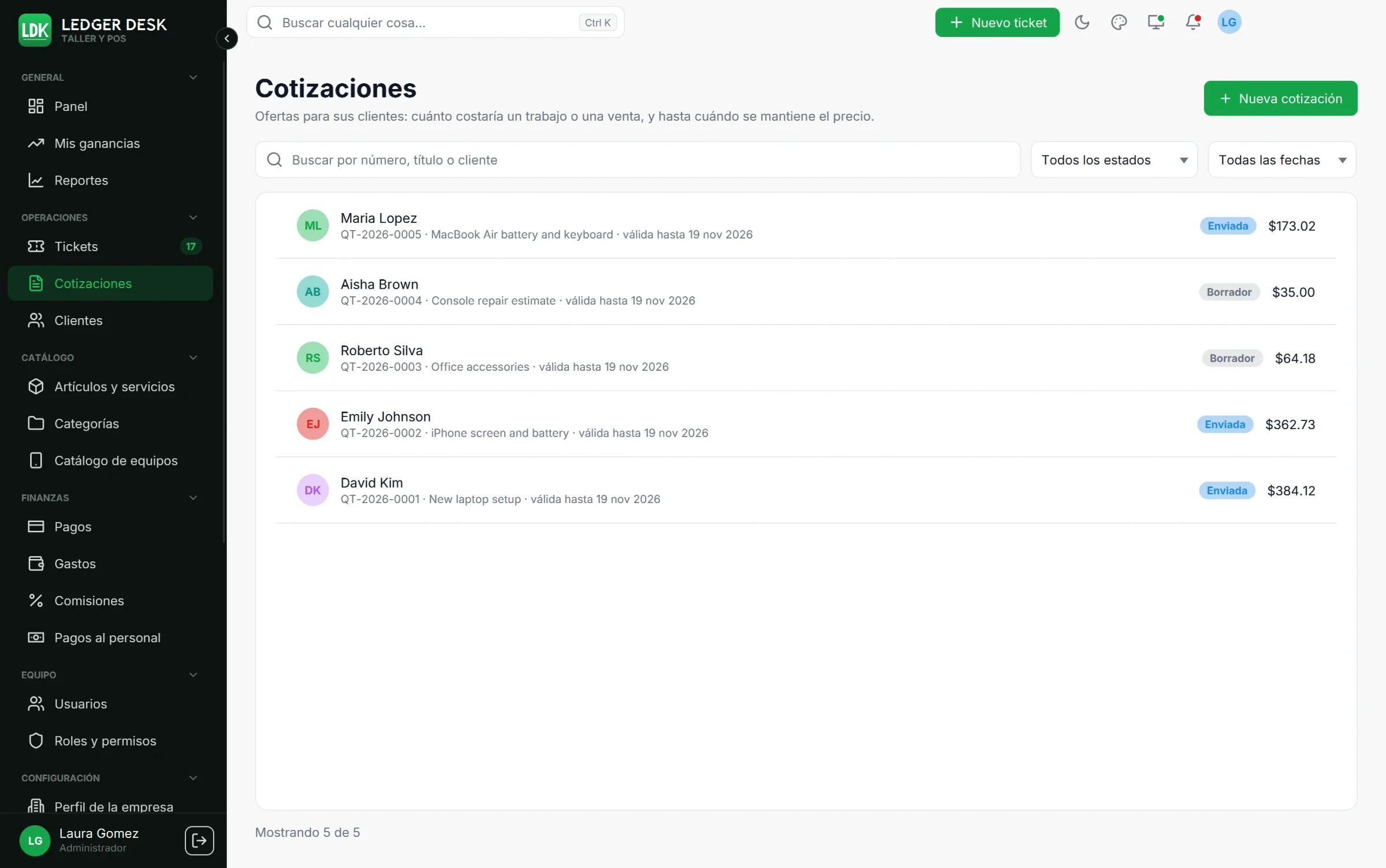
La página de Cotizaciones
- Busque por número, título o cliente, y filtre por estado (incluido Vencida) y por fecha.
- Presione Nueva cotización, o use Nueva cotización en la paleta de comandos.
- Una cotización recibe su número (por ejemplo
QT-2026-0012) en cuanto se guarda. Un borrador eliminado no devuelve su número. - Los técnicos que solo ven su propio trabajo ven las cotizaciones que escribieron y las que se convirtieron en uno de sus tickets.
Escribir una cotización
- Elija el cliente. No se puede cambiar después de guardarla por primera vez.
- Complete Para qué es y Válida hasta.
- Agregue líneas del catálogo o líneas libres, con descuentos por línea y un Descuento sobre toda la cotización. Los impuestos funcionan como en una cuenta.
- Agregue Notas impresas en la cotización.
- Presione Guardar.
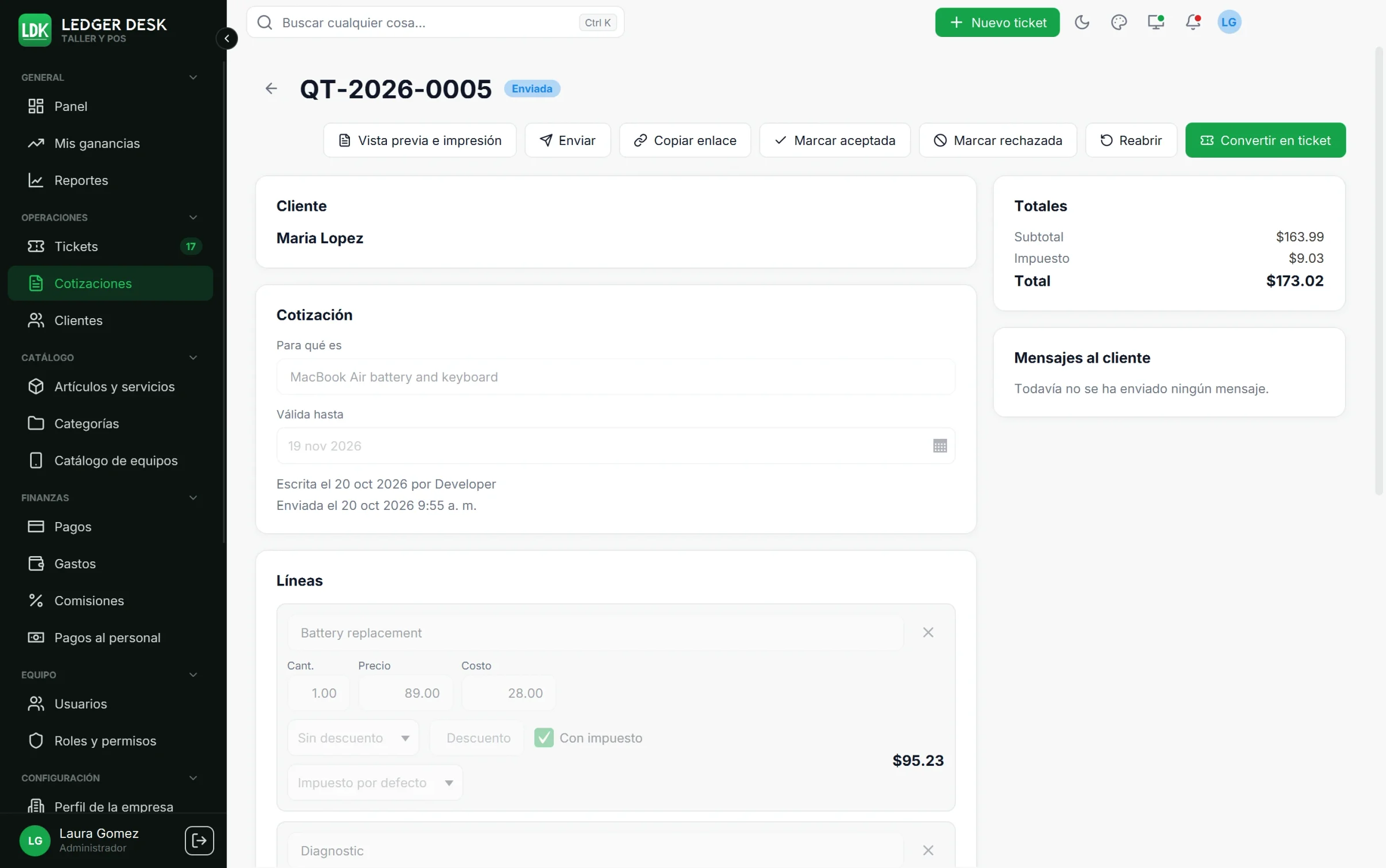
Estados
| Estado | Significado | Qué puede hacer |
|---|---|---|
| Borrador | En preparación; se puede cambiar. | Guardar, Enviar, Marcar como enviada, Marcar aceptada, Marcar rechazada, Convertir en ticket, Eliminar |
| Enviada | Enviada al cliente o entregada. | Reabrir, Marcar aceptada, Marcar rechazada, Convertir en ticket |
| Aceptada | El cliente dijo que sí. | Convertir en ticket, Marcar rechazada |
| Rechazada | El cliente dijo que no. | Reabrir |
| Convertida en ticket | Se hizo un ticket a partir de ella; la cotización enlaza con él. | Abrir el ticket |
Un borrador o una cotización enviada después de su fecha de validez aparece como Vencida. Aún se puede aceptar o convertir si usted respeta el precio.
Los precios se fijan cuando sale la cotización
Un borrador siempre sigue los impuestos del día. Al enviarla, marcarla como enviada o aceptarla, sus precios e impuestos quedan exactamente como se le dijeron al cliente. Para cambiar una cotización enviada o rechazada, presione Reabrir: vuelve a ser borrador y se calcula con los impuestos del día la próxima vez que se guarda.
Enviar, imprimir y compartir
- Enviar manda la cotización por correo con su PDF, o por SMS. El cliente debe haber aceptado el canal. Un borrador pasa a enviada. Mientras el mensaje sigue en cola, el botón espera.
- Marcar como enviada sirve para una cotización que imprimió y entregó, o que dijo por teléfono. No sale ningún mensaje.
- Vista previa e impresión muestra la cotización en A4 o Carta y la imprime en la impresora de documentos. Las cotizaciones pueden tener su propio estilo de página y su propio tamaño en Impresoras y etiquetas.
- Copiar enlace (en una cotización que no es borrador) crea un enlace que abre la cotización en un navegador, para pegarlo en un mensaje propio.
- Marcar aceptada y Marcar rechazada (con un motivo opcional) registran la respuesta del cliente.
Convertir en ticket
Presione Convertir en ticket en un borrador o en una cotización enviada o aceptada. En el mismo paso puede agregar el Equipo (opcional: una venta o una instalación no lo necesita), el técnico y la fecha prometida, y presionar Crear el ticket. Se crea un ticket nuevo para el cliente, y su cuenta lleva las líneas, los descuentos y los impuestos de la cotización. La cotización se cierra y enlaza con el ticket, y el cliente recibe el mensaje habitual de ticket creado.
Si las tasas de impuesto cambiaron entre la cotización y el día en que se emite la cuenta, las líneas con impuesto predeterminado se cobran con la tasa del día de emisión. Revise la cuenta antes de cobrar.
Eliminar
Eliminar borra un borrador definitivamente; su número no se vuelve a usar. Una cotización enviada queda como registro: márquela como rechazada.
Última actualización: 3 de noviembre de 2026