
Modo sin conexión
En esta página
Con la edición Premium, cada equipo guarda una copia completa y cifrada de los registros de la tienda que su usuario puede ver. Cuando el servidor o internet se caen, el mostrador sigue trabajando con esa copia: busca clientes y tickets, crea tickets, cobra en efectivo e imprime recibos. Cuando el servidor vuelve, todo lo hecho mientras tanto se envía solo, en orden. No hay límite de tiempo: un corte de un día o de dos semanas se trabaja igual.
Cómo se nota
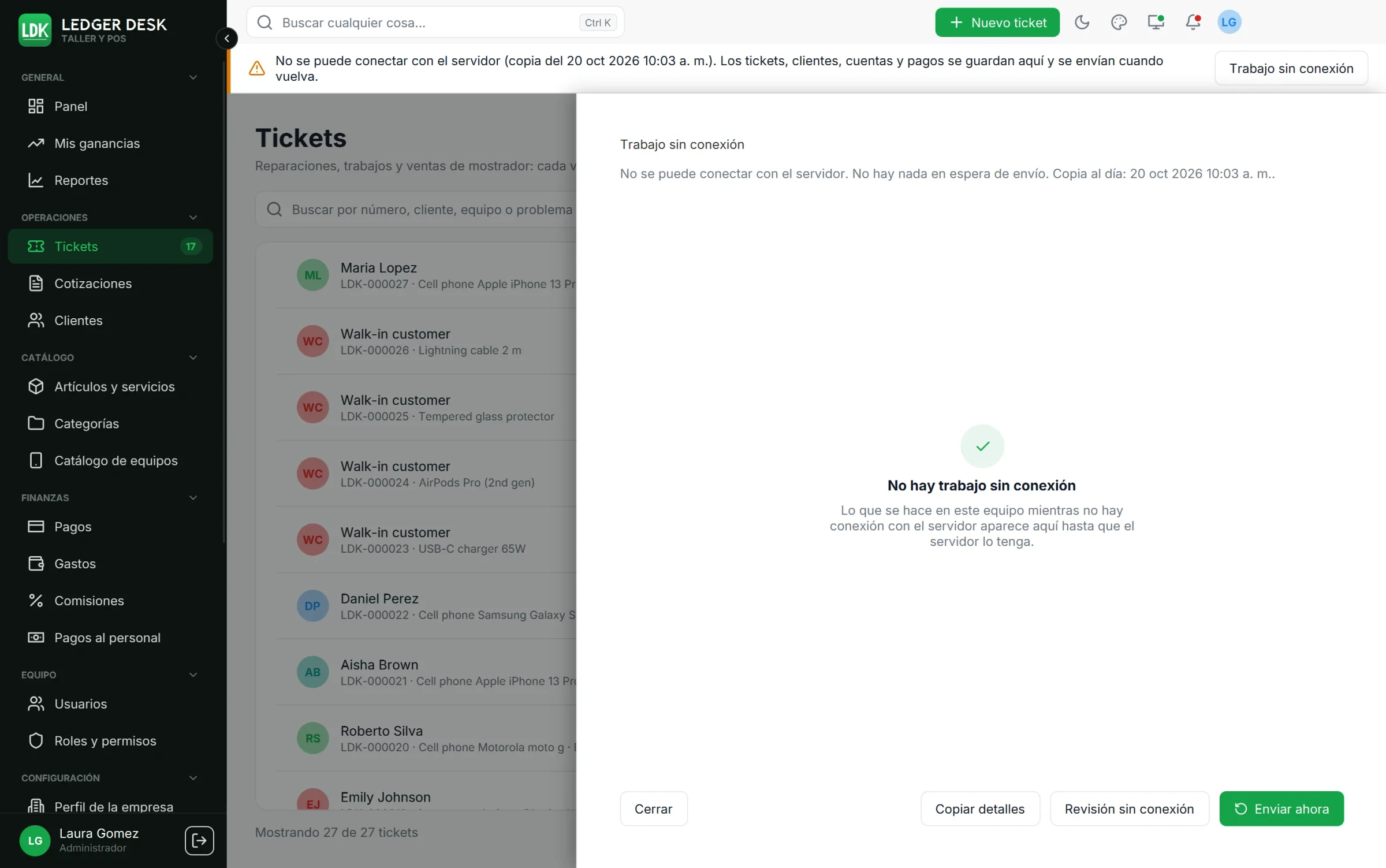
- Un aviso arriba dice: No se puede conectar con el servidor. Los tickets, clientes, cuentas y pagos se guardan aquí y se envían cuando vuelva. También indica qué tan reciente es la copia.
- El aviso tiene un botón Trabajo sin conexión con el número de acciones en espera.
- Las partes de una página que necesitan el servidor dicen que estarán disponibles cuando se pueda conectar de nuevo.
- Cuando el servidor vuelve a responder, Ledger Desk indica que se conectó de nuevo y el trabajo en espera sale.
Qué funciona sin conexión
| Funciona sin conexión | Necesita el servidor |
|---|---|
| Buscar clientes, tickets, artículos del catálogo y cuentas | Pagos con tarjeta en la tableta (Stripe, Zettle) |
| Crear y editar clientes | Reembolsos, anulaciones y correcciones de una cuenta |
| Crear y editar tickets y ventas de mostrador, agregar notas, cambiar el estado | Cotizaciones, gastos, pagos al personal y comisiones |
| Cambiar las líneas de una cuenta, emitirla y cobrar en efectivo, cheque u otro pago | Reportes y cifras del panel |
| Agregar y quitar archivos en los tickets | Aprobaciones por teléfono del acuerdo de reparación |
| Firmas del acuerdo de reparación en la pantalla del cliente o la tableta | Ajustes, usuarios, roles, la licencia y las copias de seguridad |
| Imprimir etiquetas, hojas de recepción, recibos y facturas desde la copia | Enviar correos y SMS (salen cuando el servidor tiene el trabajo) |
| Iniciar sesión y desbloquear con su contraseña (vea abajo) |
La pantalla del cliente y la tableta hablan con el equipo del mostrador, no con el servidor, así que la bienvenida, los datos, las firmas y la cuenta siguen funcionando. Solo se detienen los pagos con tarjeta: la cuenta explica por qué, y usted cobra en efectivo, con cheque u otro pago a mano.
Iniciar sesión sin conexión
- Puede iniciar sesión sin conexión solo en un equipo donde antes inició sesión con el servidor.
- Use su contraseña. Las cuentas con verificación en dos pasos usan solo la contraseña mientras no hay conexión.
- La pantalla de bloqueo también se desbloquea con su contraseña sin conexión.
- Después de cinco contraseñas incorrectas, el inicio sin conexión espera 15 minutos (más con más intentos).
- Cuando el servidor vuelve, se le pide iniciar sesión normalmente; entonces se envía su trabajo en espera.
Números temporales
Los números los da solo el servidor. Un ticket creado sin conexión recibe un número temporal que empieza con OFF-, seguido de un código del equipo y un contador. Se imprime en la etiqueta y en el recibo. Cuando el trabajo llega al servidor, el ticket recibe su número real (por ejemplo LDK-000123). El número temporal se guarda con el ticket, así que una búsqueda o el lector de códigos de barras siguen encontrando el ticket por la etiqueta que ya está en el equipo. La pantalla del ticket indica si se creó sin conexión en este equipo (o nombra el equipo).
Cuando vuelve el servidor
- Cada equipo envía solo su trabajo en espera, en el orden en que se hizo, con el momento en que realmente ocurrió.
- No se pierde nada y nada se cobra dos veces: una acción ya enviada se reconoce y no se aplica otra vez.
- El trabajo se aplica como la persona que lo hizo, con los permisos que tiene ahora.
- Si dos personas cambiaron el mismo cliente o ticket, se combina campo por campo. Un cliente creado dos veces (mismo teléfono) queda como un solo cliente.
- Lo que no se puede aplicar tal cual va a la lista Revisión sin conexión (abajo). No se tira nada.
El panel Trabajo sin conexión
Ábralo desde el botón del aviso, o desde la página Info del sistema. Muestra:
- cada acción en espera, con su número temporal, su estado (En espera, Requiere inicio de sesión, Hecho, Combinado, En revisión, Rechazado), sus intentos y la última respuesta;
- qué tan al día está la copia;
- Enviar ahora para intentarlo de inmediato en lugar de esperar el siguiente intento automático;
- un botón para copiar los detalles para nuestro equipo de soporte;
- un enlace a Revisión sin conexión.
Requiere inicio de sesión significa que el trabajo espera hasta que esa persona inicie sesión en este equipo con el servidor disponible.
Revisión sin conexión
Configuración → Revisión sin conexión lista el trabajo sin conexión que el servidor no pudo aplicar tal cual, para quienes pueden decidir sobre el trabajo sin conexión que espera revisión (administradores y desarrolladores por defecto). Quienes pueden decidir reciben un aviso en la campana. Cada entrada muestra el registro, el campo, lo hecho sin conexión, lo que hay ahora en el servidor, y quién lo hizo y en qué equipo. Casos típicos:
- El mismo campo se cambió distinto sin conexión y en el servidor: se conservó el valor del servidor.
- Un cambio de estado hecho sin conexión ya no era posible: queda como nota en el historial del ticket.
- El dinero cobrado sin conexión no cabía en la cuenta: no se registró y queda aquí.
- La persona ya no puede hacer esto: al aplicarlo, se hace en su nombre.
Elija Aplicar el trabajo sin conexión, Conservar el valor del servidor, o escriba una nota y Marcar resuelta. La opción de mostrar las entradas decididas muestra el historial.
Los equipos de la tienda se ayudan
Mientras el servidor no está, los equipos de la tienda se muestran entre sí los tickets, clientes y pagos hechos sin conexión, por la red de la tienda. Así un ticket creado en el mostrador se encuentra en el taller, y un equipo que vuelve a llegar al servidor puede enviar el trabajo de otro que todavía no puede. Solo participan los equipos de esta tienda, y todo lo que se envía va cifrado.
- Está activado por defecto. Se cambia en cada equipo en Preferencias → Comportamiento: Compartir el trabajo sin conexión con los otros equipos de la tienda.
- Puerto de red: los equipos se encuentran en el 47830 y se buscan en el 47831. Todos los equipos de la tienda usan el mismo puerto.
- Direcciones de otros equipos: solo hace falta si la red impide que los equipos se encuentren. Escriba el nombre o la dirección de cada equipo, separados por comas.
- Equipos encontrados lista los equipos con los que este se encontró y cuántas de sus acciones guarda.
- Windows puede preguntar una vez si Ledger Desk puede usar la red: permítalo en redes privadas.
- El trabajo hecho en un equipo después de quitarlo de la licencia no se acepta.
Dónde se guarda la copia
- La copia se guarda en
Documents\Ledger Desk\Data(la carpeta Documentos). Si Documentos está en OneDrive o en una carpeta de red, se usa en su lugar una carpeta de este equipo. - Cámbiela en Preferencias → Comportamiento → Copia sin conexión con Elegir carpeta... (o vuelva a la Carpeta habitual). La carpeta nueva se usa desde el siguiente inicio de sesión, y cada persona inicia sesión una vez con el servidor antes de poder entrar sin conexión otra vez.
- La carpeta no se puede cambiar mientras quede trabajo sin conexión por enviar desde ella.
Privacidad y seguridad
- La copia está cifrada y cada usuario tiene la suya: solo contiene lo que esa persona puede ver.
- La copia se mantiene al día continuamente mientras hay servidor; la sincronización nunca borra un registro de ella.
- El trabajo sin conexión va firmado, así que no se puede alterar antes de llegar al servidor.
- Bloquee los equipos cuando se aleje: la pantalla de bloqueo también funciona sin conexión.
Última actualización: 3 de noviembre de 2026