
Catálogo
En esta página
La sección Catálogo de la barra lateral guarda lo que vende: Artículos y servicios, Categorías y el Catálogo de equipos. Los artículos que agrega a un ticket, una cuenta o una cotización salen de aquí, igual que el costo que hace correctas la ganancia y las comisiones.
Artículos y servicios
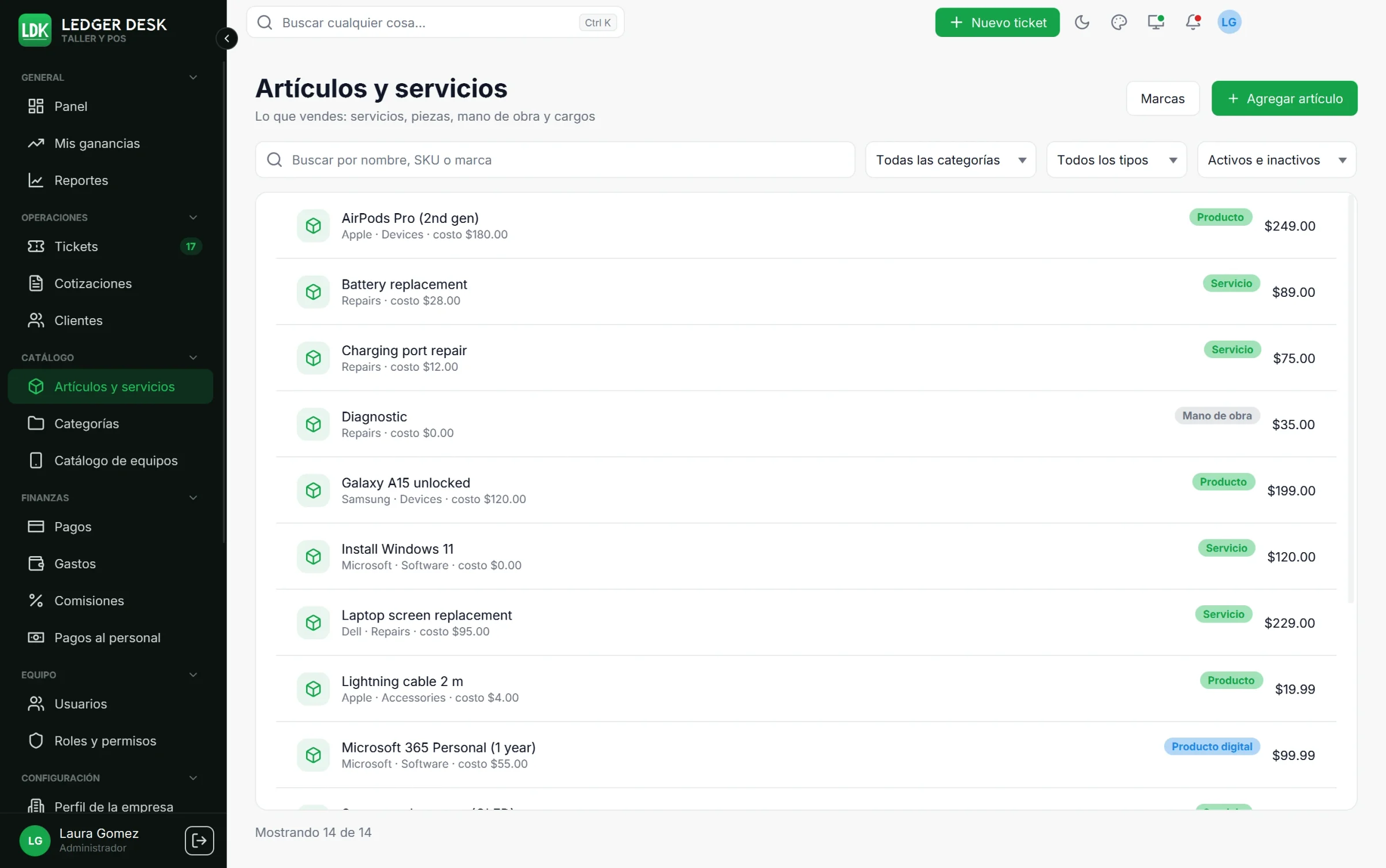
Busque por nombre, SKU o marca, y filtre por categoría, tipo y Activos e inactivos. Presione Agregar artículo para agregar uno. Un artículo tiene:
| Campo | Para qué sirve |
|---|---|
| Nombre, Descripción, SKU | Lo que el personal ve y busca. |
| Tipo | Servicio, Pieza, Producto, Producto digital, Mano de obra o Tarifa. |
| Categoría | Dónde se archiva (vea Categorías más abajo). |
| Marca | El fabricante. Escríbala; una marca nueva se agrega a la lista de marcas. |
| Costo (lo que pagas) | Solo lo ven los usuarios autorizados a ver costos. El formulario muestra la ganancia y el margen. |
| Precio (lo que cobras) | El precio sin impuesto, o con impuesto si su tienda usa precios con impuesto incluido. |
| Con impuesto y Grupo de impuestos | Si lleva impuesto y con qué grupo; sin grupo se usa el impuesto predeterminado. |
| Descuento especial | Un porcentaje o monto que se ofrece al agregar el artículo a una cuenta; el descuento final se decide allí. |
| Comisión propia | Un % de la ganancia o un monto Fijo por unidad. Déjela vacía para usar la tasa normal. Solo la ve el personal que puede editar las reglas de comisión. |
| Icono e Imágenes | Un icono que se muestra si no hay imagen, y hasta 8 imágenes. |
| Activo | Un artículo inactivo queda en el historial pero no se ofrece en tickets ni cuentas nuevas. |
Imágenes
- PNG o JPEG, de hasta 2 MB cada una. La primera que añade es la Imagen principal, la que muestran las listas.
- Hacer principal elige otra imagen principal; las flechas mueven una imagen antes o después.
- En un artículo nuevo se elige una imagen; se pueden añadir más una vez guardado el artículo.
Errores al escribir la marca
Cuando escribe una marca que se parece mucho a una que ya existe, Ledger Desk pregunta ¿Quiso decir Samsung? debajo del cuadro. Presione la línea para usar esa marca, o ignórela para conservar lo que escribió.
Productos digitales
Un producto digital (una licencia de software, un código de activación, una tarjeta de regalo) tiene un cuadro Clave de licencia o código en su línea de la cuenta. El código se imprime y se envía al cliente solo cuando la cuenta está pagada por completo. Ledger Desk no guarda un inventario de códigos: usted escribe cada uno.
Líneas que no están en el catálogo
Un ticket o una cuenta también aceptan una línea que no está en el catálogo: presione Agregar una línea libre y escriba su descripción, cantidad, precio y costo.
Categorías
Las Categorías tienen dos niveles: una categoría y sus subcategorías (elija una Categoría principal). Cada una tiene un icono y un interruptor de activa. Filtrar por una categoría también muestra los artículos de sus subcategorías. Una categoría que todavía tiene artículos no se puede eliminar.
Marcas
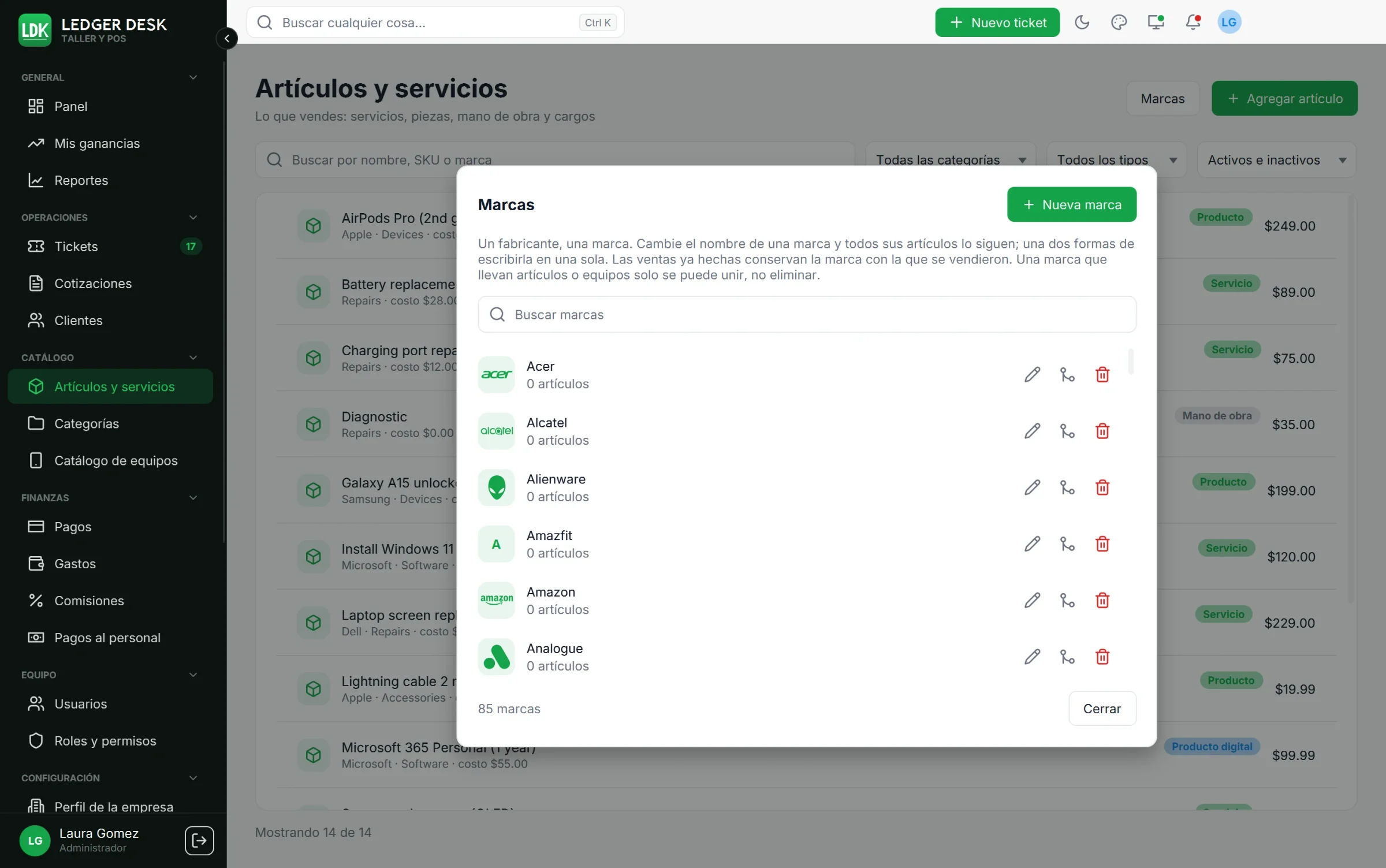
Presione Marcas en la página de artículos para abrir el administrador de marcas. Un fabricante, una marca: los artículos y los equipos de los tickets comparten la misma lista.
- Unos 65 fabricantes conocidos muestran su logo en su color de acento; los demás muestran sus iniciales. Una imagen subida para una marca en la página Catálogo de equipos reemplaza el logo.
- Busque las marcas; cada fila cuenta sus artículos y dispositivos.
- Renombrar: todos los artículos y equipos de la marca reciben el nuevo nombre.
- Unir dos escrituras en una: los artículos pasan a la marca que elija y la otra se elimina.
- Eliminar solo una marca que no lleva ningún artículo ni equipo; si no, únala.
- Las ventas ya hechas conservan la marca con la que se vendieron.
Última actualización: 3 de noviembre de 2026