
Rellenar formularios
Rellena un formulario PDF directamente en el visor: sin abrir otra herramienta. Rellenar formularios forma parte de Premium.
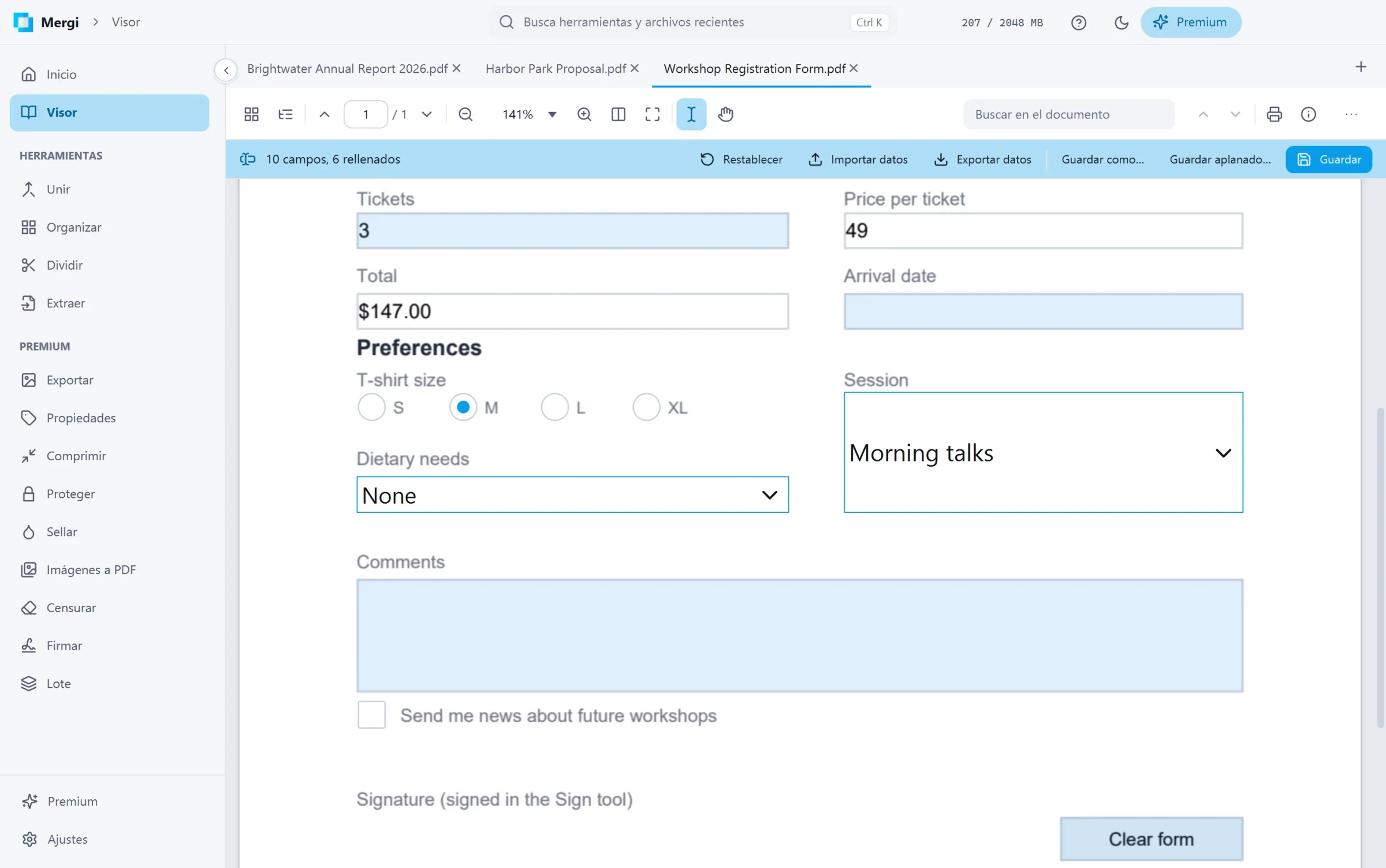
La franja del formulario
Cuando un archivo tiene un formulario, aparece una franja bajo la barra de herramientas del visor. Indica cuántos campos tiene el formulario, cuántos están rellenos y cuántos obligatorios siguen vacíos. Sin Premium el formulario se ve tal como lo tiene el archivo, los campos no admiten nada y Rellenar con Premium abre la oferta; en cuanto Premium está activo, el formulario funciona en el sitio.
Rellénalo
- Cuadros de texto: haz clic y escribe. Un cuadro que admite un número, una fecha, un código postal o un teléfono respeta su formato, y un cuadro con límite se detiene en su último carácter. Los cuadros siguen los ajustes del propio formulario: varias líneas, una contraseña oculta con puntos, una letra por casilla.
- Casillas y botones de opción: haz clic en ellos. Los botones de opción de un mismo grupo, aunque estén en varias páginas, mantienen una sola elección.
- Listas y desplegables: elige una opción. Una lista que admite varias opciones te deja marcarlas. Las opciones muestran sus nombres tal como los lista el formulario.
- Los campos obligatorios quedan marcados hasta que se rellenan.
- Los botones y los totales funcionan como los hizo el autor del formulario cuando Ajustes › Comportamiento › Ejecutar los scripts de los formularios está activado. Los scripts se ejecutan aislados: no pueden acceder a tus archivos ni a la red.
Cuando un archivo no permite rellenar su formulario sin su contraseña de permisos, la franja lo indica y los campos no admiten nada.
Guardar
- Guardar (o Ctrl+S) escribe las respuestas en el archivo.
- Guardar como… escribe una copia con las respuestas y deja el archivo como estaba.
- Guardar aplanado… escribe una copia en la que las respuestas pasan a formar parte de las páginas: se ven igual en todas partes y ya no se pueden cambiar. Tu archivo conserva su formulario.
Cerrar la pestaña o Mergi con respuestas sin guardar pregunta Guardar o No guardar. Si otra herramienta escribe el mismo archivo mientras lo rellenas, Mergi te avisa y ofrece volver a cargarlo.
Datos del formulario
- Exportar datos guarda solo las respuestas, como un archivo FDF: útil para rellenar el mismo formulario más adelante.
- Importar datos rellena el formulario desde un archivo FDF.
- Restablecer devuelve todas las respuestas a los valores por defecto del formulario.
Un campo de firma se firma con la herramienta Firmar.
Última actualización: 31 de octubre de 2026