
El visor
En esta página
El visor lee archivos PDF: nunca los modifica, salvo que guardes un formulario que hayas rellenado. Cada archivo se abre en su propia pestaña.
Abrir archivos
- Abrir PDF en Inicio o en el visor vacío, o Ctrl+O desde cualquier página.
- Suelta archivos PDF en cualquier parte de la ventana.
- Haz doble clic en un PDF en el Explorador cuando Mergi sea tu aplicación de PDF, o haz clic derecho y elige Abrir con › Mergi. Si Mergi ya está abierto, el archivo se abre en una pestaña nueva de la misma ventana.
- Elige un archivo en Archivos recientes en Inicio, o escribe su nombre en la búsqueda rápida (Ctrl+K).
- El + al final de las pestañas (o Ctrl+T) abre más archivos en pestañas nuevas. Ctrl+W cierra la pestaña.
Un archivo protegido con contraseña te la pide una vez. Mergi la guarda hasta que cierras la aplicación, así que no se te vuelve a pedir para el mismo archivo en la misma sesión; nunca se guarda en disco.
Moverte por el documento
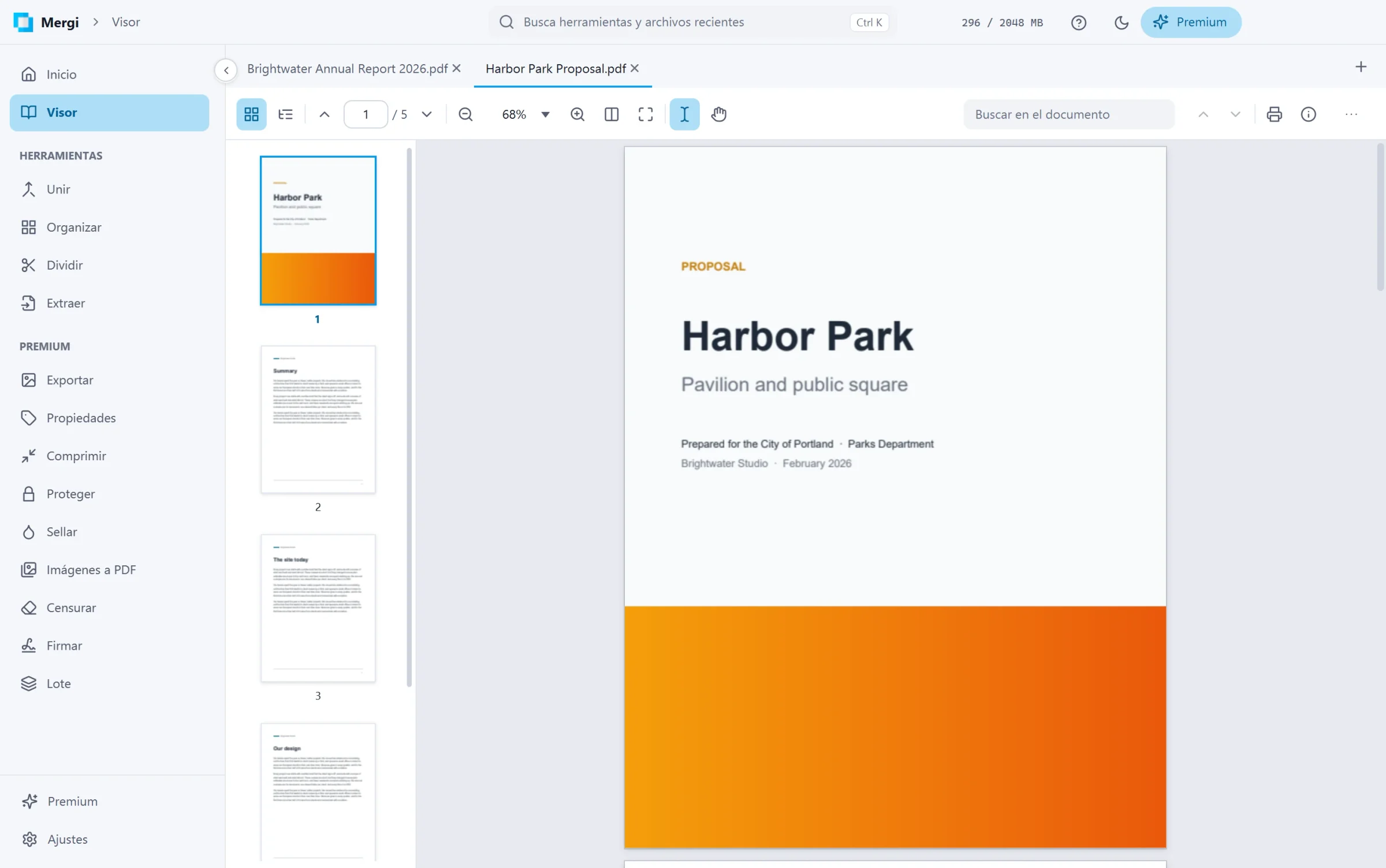
- Miniaturas de páginas y Marcadores se abren en el panel lateral (los dos primeros botones de la barra de herramientas). Haz clic en una miniatura o en un marcador para ir allí.
- El campo de página muestra dónde estás: escribe un número y pulsa Intro. Las flechas suben o bajan una página.
- Teclado: Re Pág y Av Pág, Inicio y Fin, y las teclas de flecha.
Zoom
- El menú de zoom tiene tamaños predefinidos además de Ajustar al ancho y Ajustar a la página, que también tienen sus propios botones.
- Ctrl+rueda, Ctrl+más y Ctrl+menos cambian el zoom; Ctrl+0 vuelve al 100%.
- Las páginas se ven nítidas con cualquier zoom y en pantallas de alta densidad.
Seleccionar y copiar texto
Con la herramienta Seleccionar texto (el botón con el cursor de texto):
- Arrastra para seleccionar a través de líneas y páginas.
- Doble clic selecciona una palabra, triple clic una línea y Ctrl+A todo.
- Ctrl+C o el menú del clic derecho copian. El menú también puede buscar las palabras seleccionadas.
La herramienta Mano arrastra la página. Si mantienes pulsada la barra espaciadora, tienes la mano por un momento.
Buscar
Escribe en Buscar en el documento y pulsa Intro para ir a la siguiente coincidencia, o Mayús+Intro para la anterior. Todas las coincidencias se resaltan, la actual con más fuerza, y el contador muestra cuántas hay. Ctrl+F te lleva al cuadro de búsqueda.
Enlaces
Los enlaces dentro del documento saltan a su página. Un enlace a una dirección web pregunta antes y solo se abre en tu navegador cuando eliges Abrir enlace.
Imprimir
Imprimir (o Ctrl+P) abre el diálogo de impresión de Mergi: a la izquierda, cada hoja tal como saldrá de la impresora; a la derecha, las opciones.
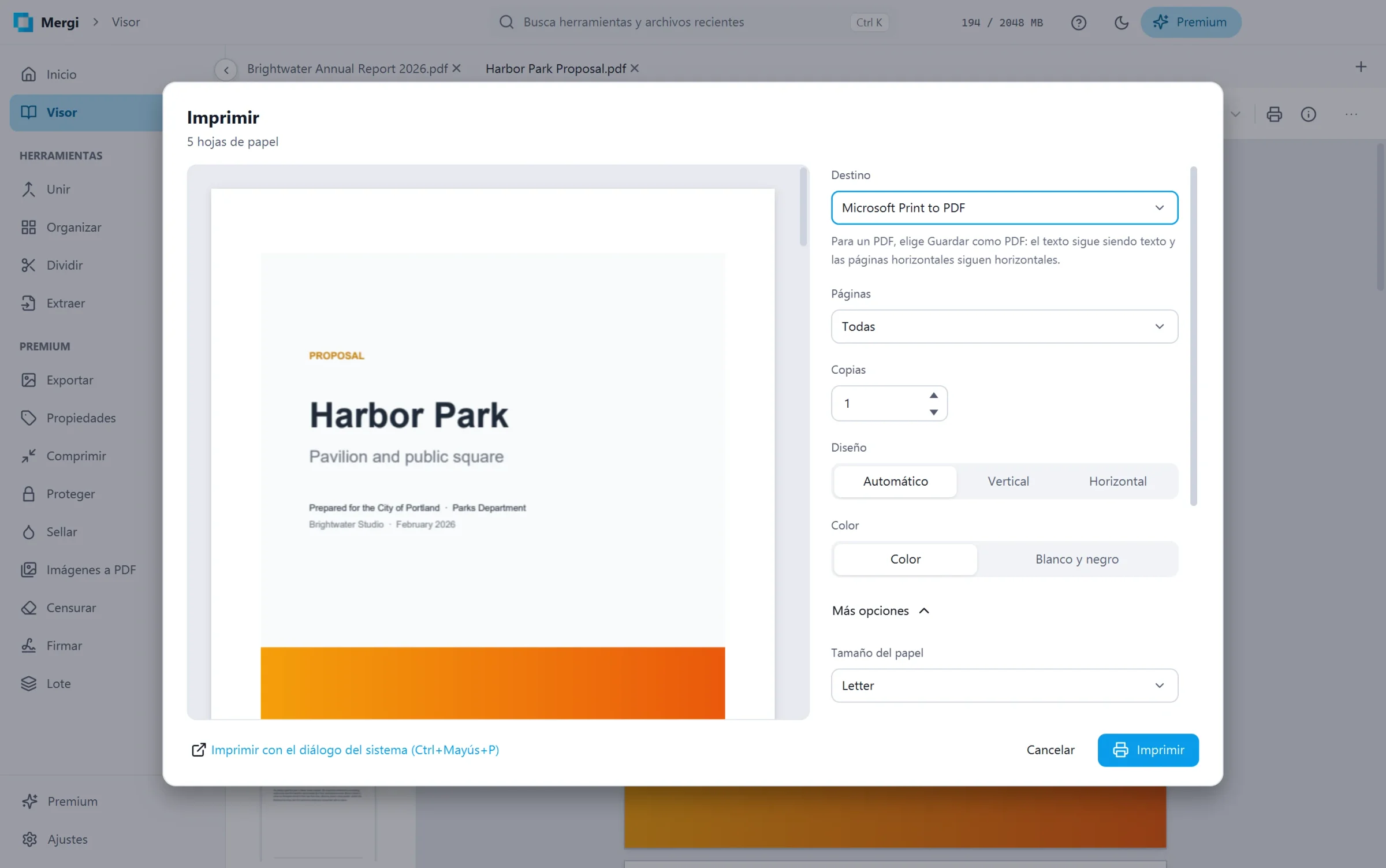
- Destino: una impresora, o Guardar como PDF, que escribe un PDF de verdad con las páginas elegidas (el texto sigue siendo texto y las páginas horizontales siguen horizontales) con el tamaño de papel, el diseño y las páginas por hoja que elegiste. Una "impresora" de PDF como Microsoft Print to PDF recibe imágenes de las páginas. Páginas: todas, la página actual, solo las impares o las pares, o las tuyas, como
1-5, 8, 11-13. Copias, intercaladas o no. - Diseño (automático, vertical u horizontal) y Color (color, o blanco y negro).
- Más opciones:
- Tamaño del papel, entre los que admite la impresora.
- Páginas por hoja: 1, 2, 4, 6, 9 o 16.
- Márgenes: Predeterminados, Ninguno, Mínimos o Personalizados (superior, inferior, izquierdo y derecho en milímetros).
- Escala: Ajustar al área imprimible, Ajustar al papel, Tamaño real o un porcentaje Personalizado.
- Calidad: la de la impresora, o una de las resoluciones que ofrece (como 600 ppp).
- Imprimir a doble cara, girando por el borde largo o el corto, si la impresora puede.
El diálogo recuerda tu impresora y tus opciones. El total bajo el título cuenta las hojas de papel. Las páginas se imprimen nítidas, hasta 300 ppp.
Imprimir con el diálogo del sistema (o Ctrl+Mayús+P) abre el diálogo de impresión de Windows. Para usarlo siempre, activa Ajustes › Comportamiento › Usar el diálogo de impresión de Windows.
El menú del clic derecho
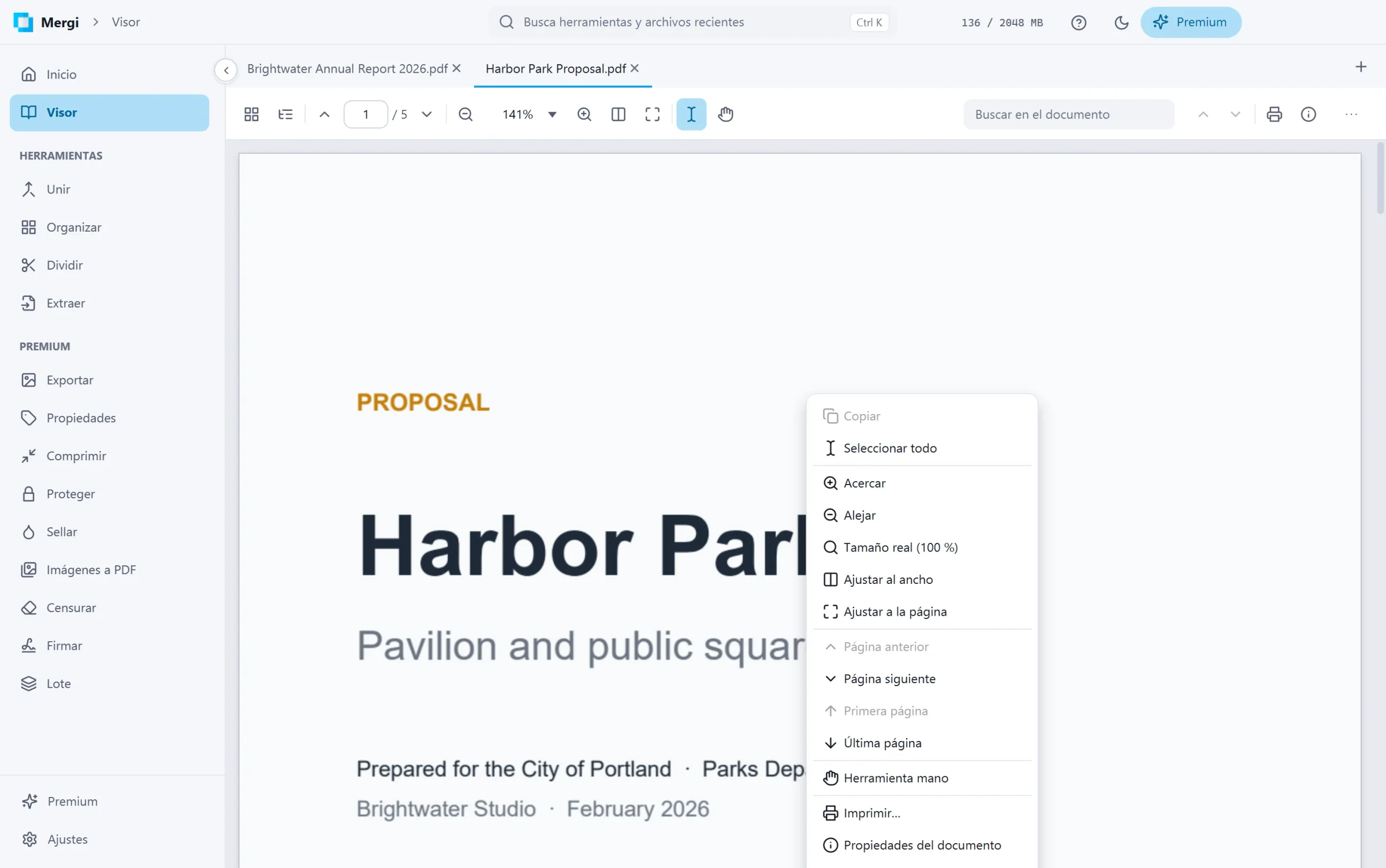
Haz clic derecho en una página para: Copiar, Seleccionar todo y buscar las palabras seleccionadas; Acercar, Alejar, Tamaño real, Ajustar al ancho y Ajustar a la página; la página anterior, siguiente, primera y última; la Herramienta mano o Seleccionar texto; Imprimir…, Propiedades del documento, Abrir en una de las herramientas y Mostrar en la carpeta.
Propiedades y más
- Propiedades del documento muestra el título, el autor, el número de páginas, la versión de PDF, la protección y más.
- Más abre el archivo en una de las herramientas (Abrir en Unir, Abrir en Comprimir, etc.) o lo muestra en su carpeta.
Formularios
Un archivo con un formulario muestra una franja bajo la barra de herramientas. Con Premium lo rellenas aquí mismo y lo guardas: consulta Rellenar formularios.
Archivos protegidos
Un archivo puede limitar lo que sus lectores pueden hacer. El visor respeta esos límites: si un archivo no permite copiar, su texto no se puede copiar; si no permite imprimir, no se puede imprimir.
Última actualización: 31 de octubre de 2026