
Censurar
En esta página
Elimina palabras, frases y zonas de un PDF para siempre. La censura no dibuja un recuadro encima del texto: el texto, las imágenes y los dibujos se eliminan del archivo, y un recuadro relleno marca dónde estaban.
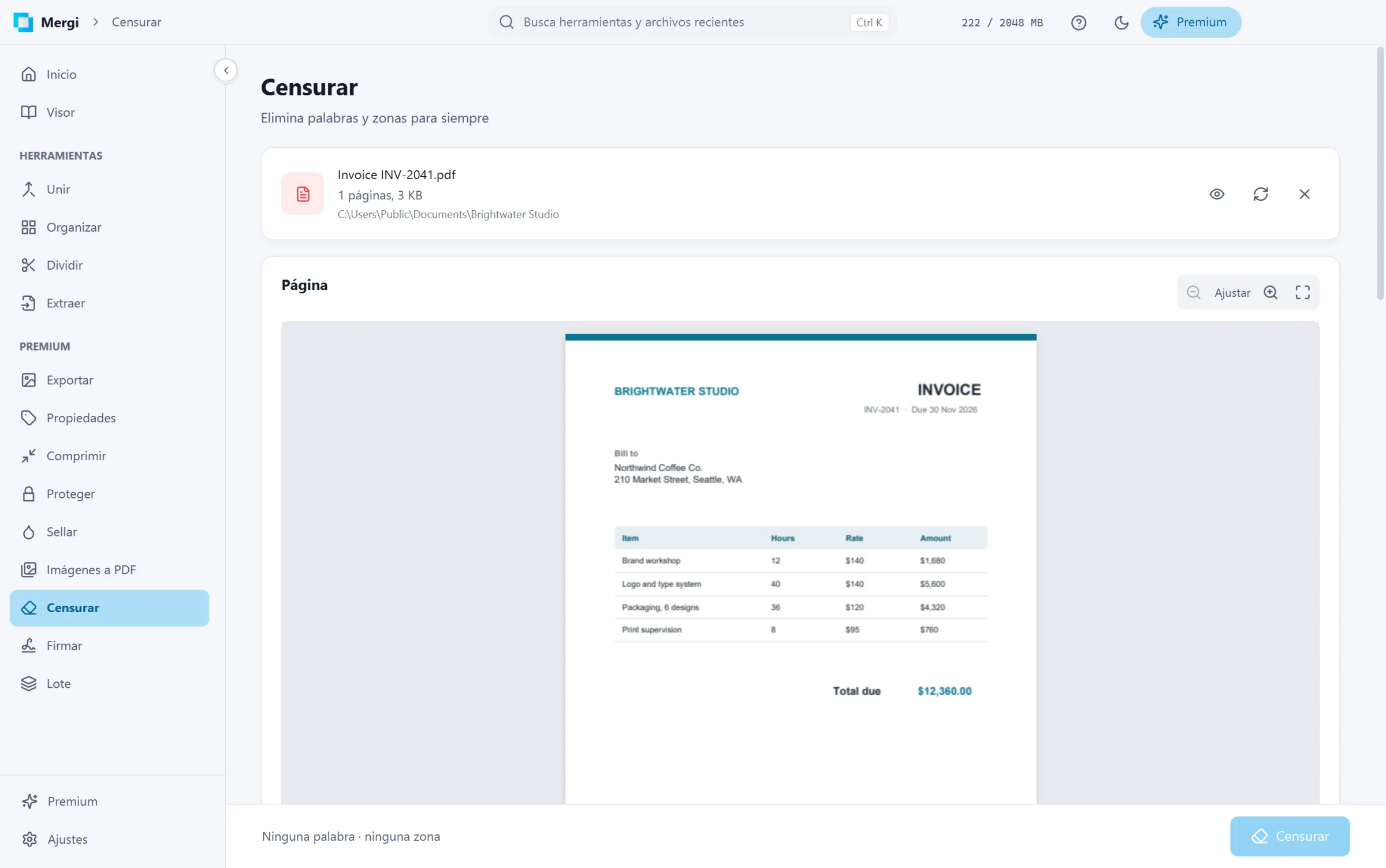
Eliminar palabras y frases
- Elige el archivo.
- En Buscar texto, escribe las palabras o frases que quieres eliminar, una por línea, como un nombre o un número de teléfono.
- Elige Mayúsculas y minúsculas y Solo palabras completas si los necesitas, y las Páginas donde buscar.
- Haz clic en Mostrar coincidencias: cada coincidencia se marca en la vista previa y Mergi te dice cuántas encontró.
Eliminar zonas
Arrastra sobre la página para dibujar una zona: todo lo que hay debajo desaparece, ya sea texto, imágenes o dibujos. Haz clic en una zona para seleccionarla, arrástrala para moverla o arrastra una esquina para cambiar su tamaño; Supr o su × la quita. Usa las flechas para cambiar de página. Borrar zonas las quita todas.
Opciones
- Color del recuadro: negro, blanco o gris.
- Limpiar también comentarios y campos de formulario.
- Quitar también las propiedades del documento (título, autor y lo demás).
Haz clic en Censurar. El archivo nuevo se escribe completo, así que no queda dentro nada del contenido eliminado.
La censura no se puede deshacer. Conserva el original hasta revisar el resultado. Si algún contenido no se pudo eliminar, Mergi te dice cuál y te pide que lo revises antes de compartir el archivo.
Última actualización: 31 de octubre de 2026