
Herramientas gratuitas
Cuatro herramientas gratis para todo el mundo, sin límites y sin marca de agua.
- Unir: junta varios archivos PDF en uno.
- Organizar: reordena, gira, copia y elimina páginas de uno o varios archivos.
- Dividir: corta un PDF en varios archivos.
- Extraer: saca páginas a un PDF nuevo, o elimínalas.
Cómo funcionan todas las herramientas
Todas las páginas de herramientas siguen el mismo orden, de arriba abajo:
- El archivo: suéltalo en la página o haz clic para elegirlo. Su tarjeta muestra el nombre, el número de páginas y el tamaño, con botones para verlo, elegir otro o quitarlo.
- Los ajustes de la herramienta.
- Guardar en: el archivo o la carpeta nuevos. Mergi propone un nombre junto al original y nunca reemplaza un archivo que ya existe: si el nombre está ocupado, añade un número, aunque un archivo tome ese nombre mientras la herramienta trabaja. Una ruta que escribes o eliges con Examinar se sobrescribe, como pides. En Ajustes puedes fijar una carpeta predeterminada para todas las herramientas.
- El botón principal, abajo a la derecha, ejecuta la herramienta. La barra muestra lo que se va a hacer, el progreso mientras trabaja y un botón Cancelar.
Cuando el trabajo termina, Mergi te ofrece abrir el archivo nuevo o mostrarlo en su carpeta (en Ajustes puedes hacer que una de las dos cosas ocurra sola). Un trabajo cancelado o fallido no deja ningún archivo a medio escribir.
Rangos de páginas
Siempre que Mergi te pida páginas, puedes escribir:
| Escribes | Significa |
|---|---|
1-3, 5, 8- | las páginas 1 a 3, la página 5 y de la página 8 al final |
odd, even | todas las páginas impares o todas las pares |
last | la última página |
1-3; 4-9; 10- | grupos, para Dividir por rangos propios |
Vacío significa todas las páginas.
Haz clic en las páginas
Extraer, Exportar, Sellar y Censurar muestran cada página del archivo como una miniatura bajo el campo Páginas, para que veas lo que eliges. Haz clic en una página para añadirla o quitarla; Mayús+clic elige todas las páginas desde la última en la que hiciste clic. Todas, Impares y Pares eligen de una vez. El campo y las miniaturas siempre coinciden: lo que escribes marca sus páginas, y lo que pulsas se escribe en el campo. Con el campo vacío, todas las páginas se ven marcadas.
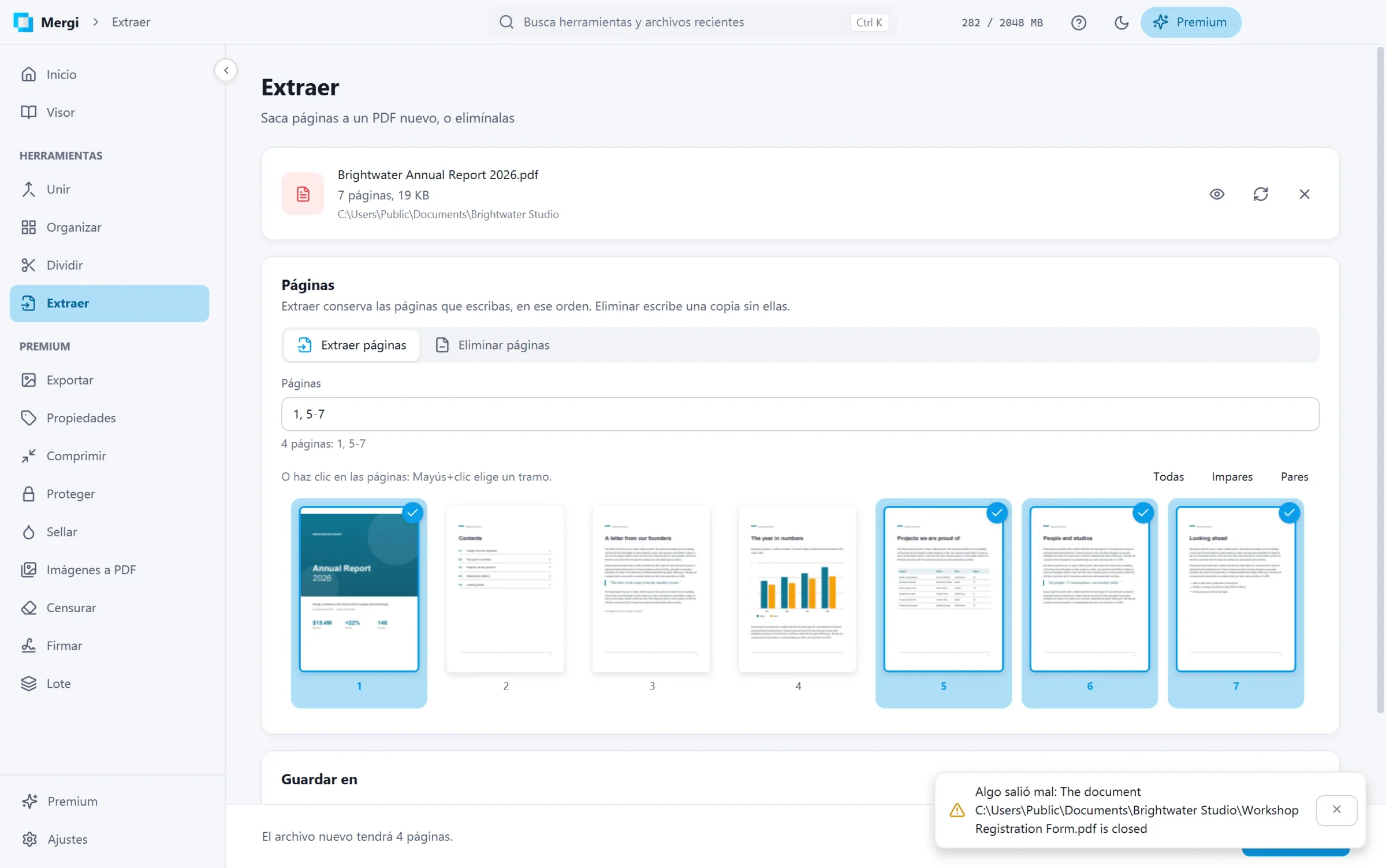
Dividir también muestra las miniaturas, con el color del archivo nuevo al que irá cada página.
Última actualización: 31 de octubre de 2026