
Imágenes a PDF
Convierte imágenes en un PDF, una página por imagen.
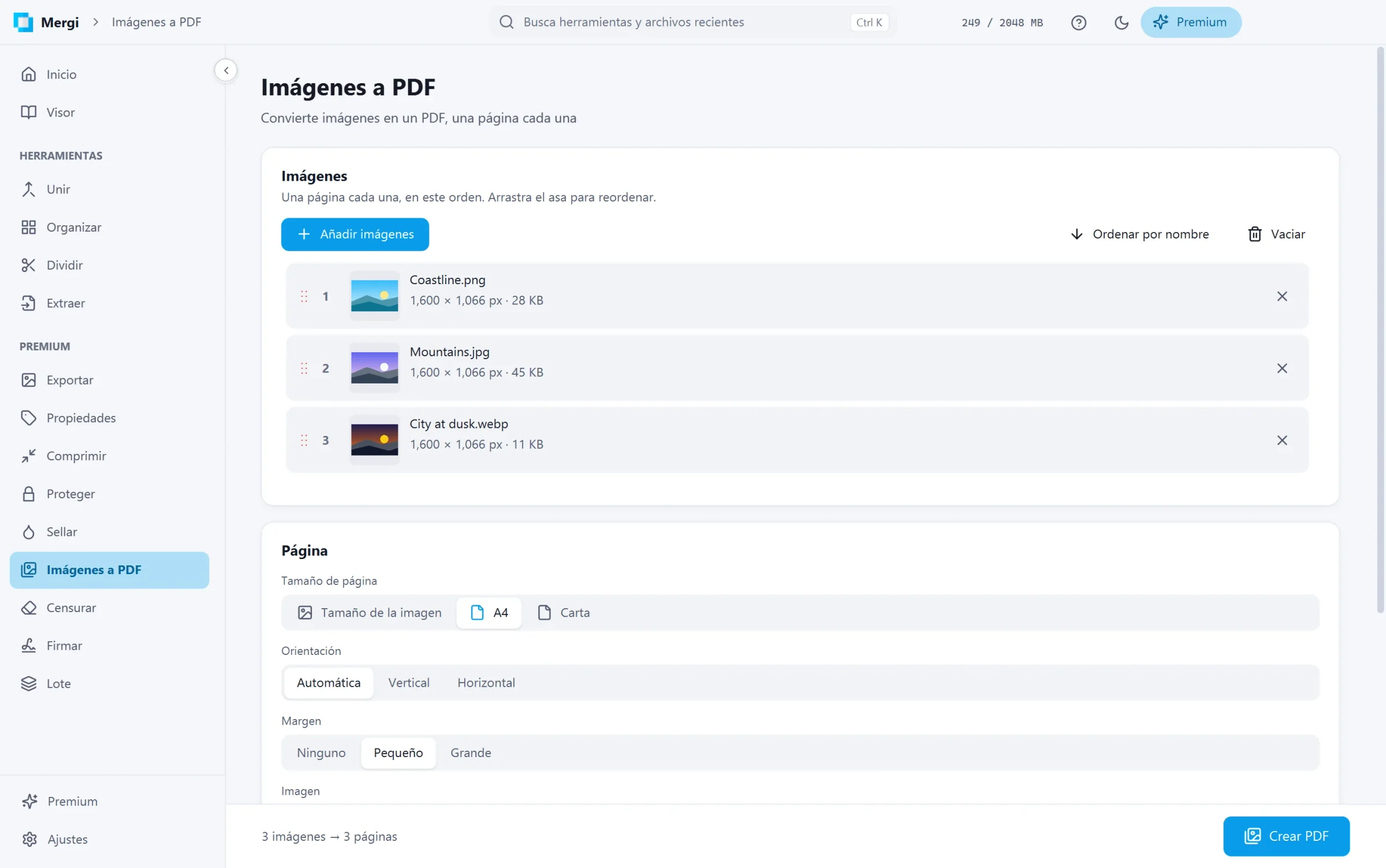
Pasos
- Haz clic en Añadir imágenes o suelta imágenes en la página. Mergi lee PNG, JPEG, WebP, AVIF, TIFF, GIF, BMP y JPEG 2000.
- Ponlas en orden arrastrando el asa, o con Ordenar por nombre.
- Configura la Página:
- Tamaño de página: Tamaño de la imagen (cada página del tamaño de su imagen), A4 o Carta.
- Orientación: Automática (sigue a cada imagen), Vertical u Horizontal.
- Margen: Ninguno, Pequeño o Grande.
- Imagen: Imagen completa (se ve entera) o Llenar la página (la página queda cubierta y los bordes pueden recortarse).
- Revisa Guardar en y haz clic en Crear PDF.
De un TIFF o un GIF con varias páginas se toma la primera. Las fotos del móvil salen derechas, y un selfi en espejo como lo quiso la cámara, también en las miniaturas.
Última actualización: 31 de octubre de 2026