
Firmar
En esta página
Firma un PDF con tu certificado digital y comprueba las firmas que ya tiene un archivo. Comprobar firmas es gratis; firmar es parte de Premium.
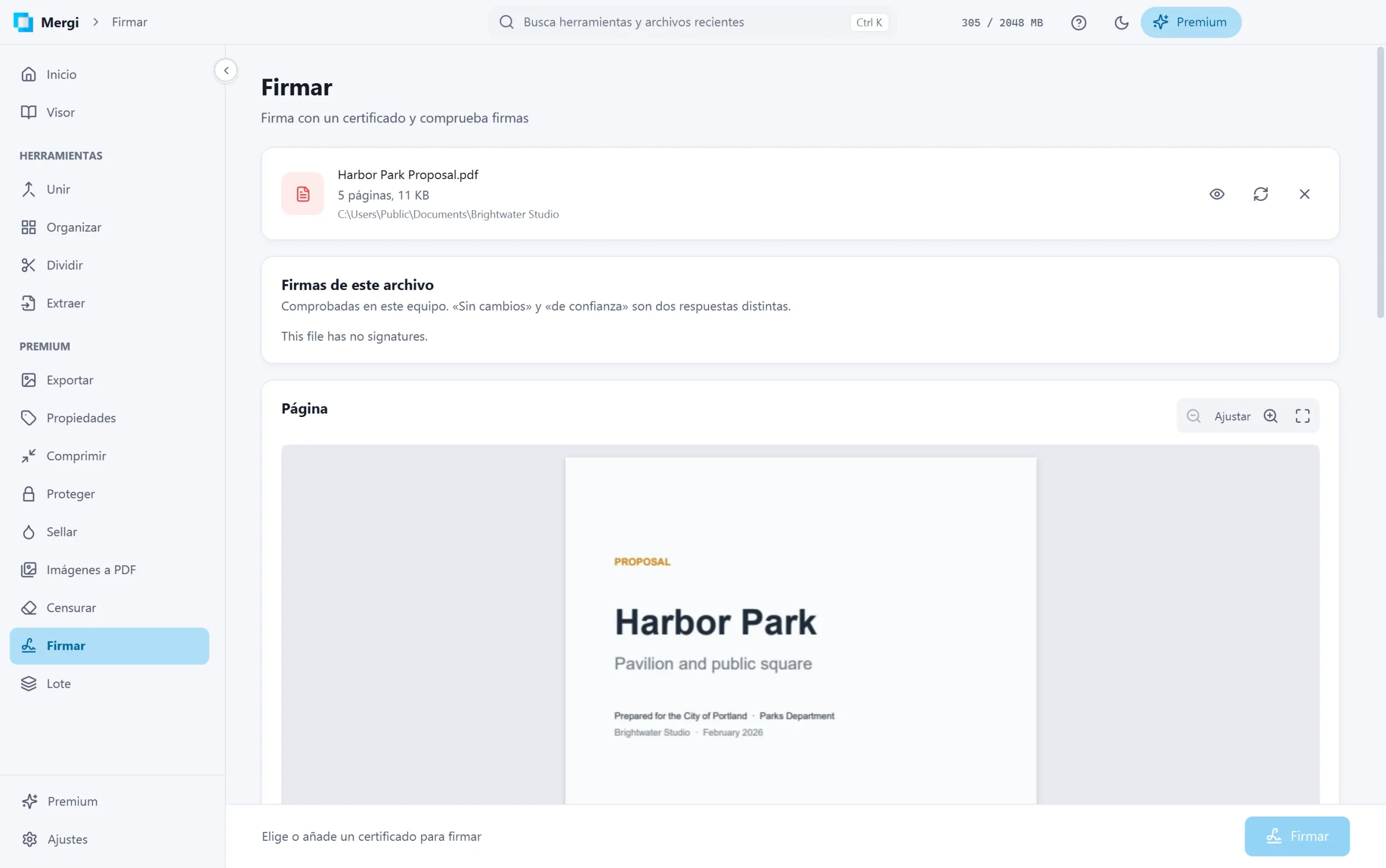
Comprobar las firmas de un archivo
Elige el archivo: Firmas de este archivo muestra cada firma con dos respuestas separadas.
| ¿Se modificó el archivo? | ¿El firmante es de confianza? |
|---|---|
| Sin cambios desde la firma | De confianza para Windows |
| La parte firmada no cambió; se añadió contenido después de firmar | Certificado autofirmado |
| Modificado: firma rota | Certificado caducado |
| No se pudo comprobar | Sin confianza de Windows |
| Certificado sin comprobar (no se pudo verificar la firma) | |
| Certificado no pensado para firmar |
Un sello de tiempo muestra quién garantizó la hora de la firma y cuándo.
Firmar
- Firmante: haz clic en Añadir certificado y elige tu archivo
.pfxo.p12. Mergi te pide su contraseña una vez por sesión y nunca la guarda. Guarda tus certificados y tus datos para la próxima vez. Mergi firma con certificados RSA. - Datos: tu Nombre, el Motivo (como Aprobado), el Lugar y un Contacto.
- Aspecto:
- Recuadro visible: el recuadro de la vista previa muestra dónde va la firma. Arrástralo para moverlo, arrastra una esquina para cambiar su tamaño y usa las flechas para cambiar de página. Muestra el firmante, la fecha, el motivo y el lugar.
- Invisible: no se dibuja nada, pero la firma sigue estando en el archivo.
- Añadir un sello de tiempo de confianza: un servidor de sellos de tiempo garantiza la hora de la firma. Solo se envía una huella de la firma, nunca el archivo. La dirección del servidor se puede cambiar.
- Revisa Guardar en y haz clic en Firmar.
Cualquier cambio posterior en el archivo se verá en su firma.
Última actualización: 31 de octubre de 2026