
Estás leyendo la documentación de 1.0.3. La versión actual es 1.0.6.Ir a 1.0.6
Copias de seguridad y restauración
En esta página
Desarrollador → Copias de seguridad (permiso Gestionar las copias de seguridad y restaurar el servidor) guarda toda la tienda y la recupera. Cada copia es completa: todos los datos y cada archivo subido (logotipo, imágenes de artículos, fotos de perfil, comprobantes, certificados, archivos de tickets, firmas). Cada copia es un archivo .jux.
Las sesiones nunca forman parte de una copia, así que después de restaurar todos inician sesión de nuevo. La licencia tampoco: después de restaurar en otro servidor, active allí la licencia.
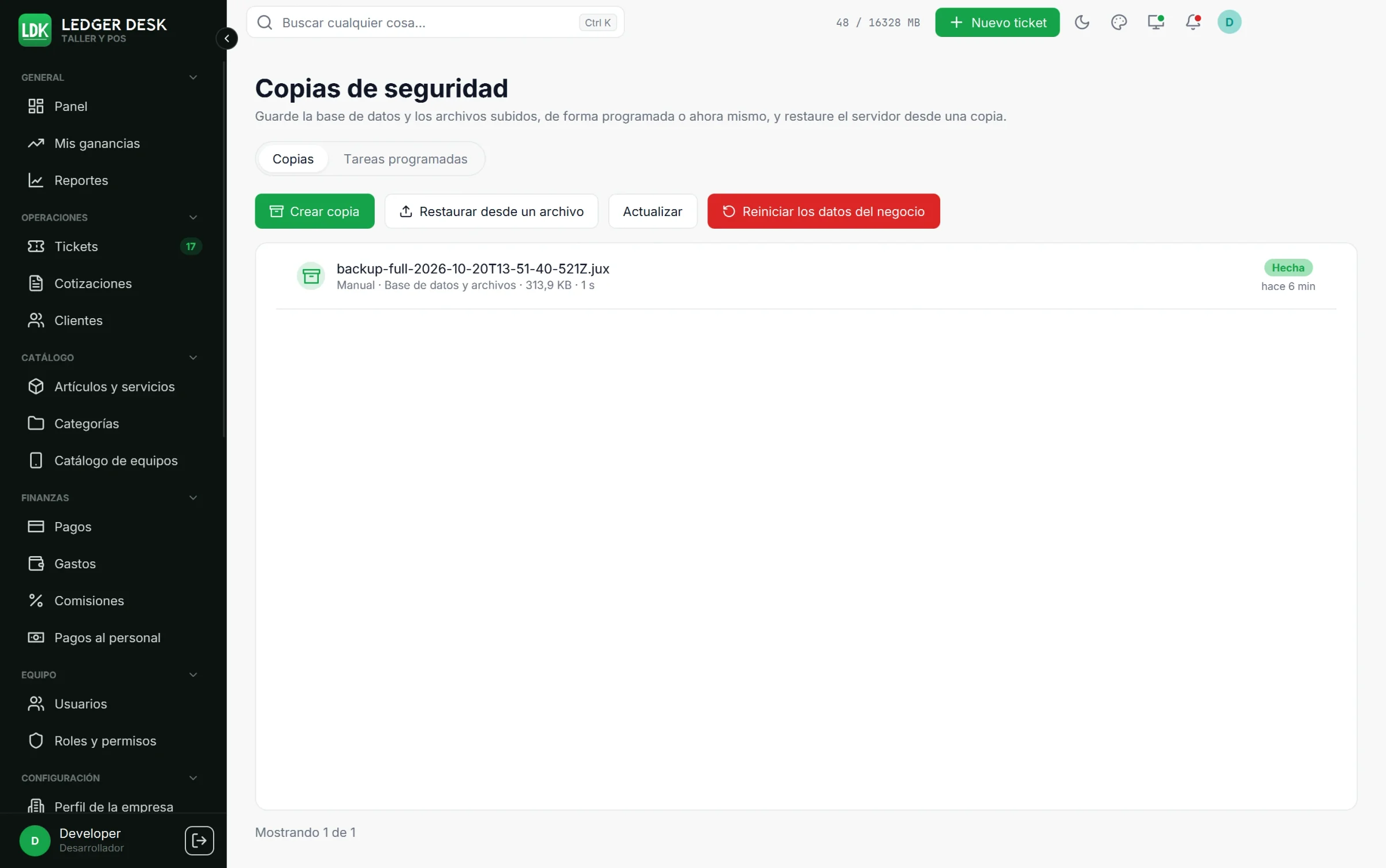
Hacer una copia ahora
- En la pestaña Copias presione Crear copia.
- Si quiere, escriba dos veces una contraseña para esta copia.
- Confirme. La copia se hace en segundo plano y aparece en la lista cuando termina, con su tamaño, quién la inició y cuánto tardó.
Las copias manuales se guardan en la carpeta de copias del servidor. Presione Descargar en una fila para guardar una copia en este equipo, o Eliminar para quitarla.
Copia de seguridad al cerrar
La tarjeta Copia de seguridad al cerrar de la página Copias de seguridad guarda una copia en el propio equipo del mostrador, por ejemplo en una memoria USB lejos del servidor. Es de este equipo.
- Active Preguntar por una copia al cerrar. Al cerrar la ventana se pregunta: Copiar y cerrar, Cerrar sin copia o Cancelar. Solo se pregunta a quien puede hacer copias, y solo mientras se llega al servidor.
- Carpeta en este equipo: donde se guarda la copia completa (base de datos y todos los archivos subidos). De forma predeterminada
Documentos\Ledger Desk\Backups. - Copias que se conservan: las copias más antiguas hechas así se eliminan; los demás archivos de la carpeta nunca se tocan.
- Contraseña (opcional): bloquea cada archivo. Hace falta para restaurarlo y nadie puede recuperarla si se pierde.
- La copia la hace el servidor, se guarda en la carpeta, se comprueba y luego se borra del servidor para que su disco no se llene. Si no termina, elija Intentar de nuevo, Cerrar de todos modos o Mantener la aplicación abierta.
Tareas de copia programadas
En la pestaña Tareas programadas presione Añadir tarea de copia. Una tarea guarda según su horario en un destino y conserva allí solo sus copias más recientes.
| Destino | Edición | Qué completar |
|---|---|---|
| Carpeta en el servidor | Todas las ediciones | Una carpeta (vacía para la carpeta de copias habitual) |
| Almacenamiento compatible con S3 | Premium | Endpoint (vacío para Amazon S3; o MinIO, Backblaze B2, Wasabi, Cloudflare R2, DigitalOcean Spaces), región, bucket, clave de acceso, clave secreta, carpeta opcional |
| Azure Blob Storage | Premium | Cadena de conexión (claves de acceso de la cuenta de almacenamiento), contenedor, carpeta opcional |
| Servidor SFTP | Premium | Host, puerto, usuario, carpeta, contraseña o clave privada; la clave del servidor se recuerda en el primer contacto |
- Cuándo: el horario, en la zona horaria de la empresa. Ejecutar según la programación la activa o desactiva.
- Copias que se conservan: después de una copia correcta, se eliminan las copias más antiguas de esta tarea por encima de ese número. Los demás archivos del lugar nunca se tocan.
- Contraseña de las copias: cada copia de la tarea queda protegida con ella.
- Probar conexión antes de guardar: responde con las palabras del propio destino.
- Buscar copias allí agrega las copias que ya están en el destino y que la lista no conoce. Así un servidor nuevo encuentra las copias del anterior.
- Una copia programada que falla se avisa en la campana y por correo a quienes gestionan las copias.
El lugar de una tarea queda fijo
Cuando una tarea ya tiene copias en su lugar, ese lugar (tipo de destino, carpeta, bucket, contenedor, host…) ya no se puede cambiar, o esas copias no se encontrarían. Las claves, contraseñas, el horario y el número a conservar sí cambian. Para guardar en otro lugar, presione Duplicar como trabajo nuevo (las claves y contraseñas no se copian: escríbalas de nuevo).
Contraseñas en las copias
Una copia protegida con contraseña no le sirve a nadie sin ella, y nadie puede recuperar una contraseña perdida: ni usted ni nuestro equipo. Guarde la contraseña en un lugar seguro, aparte del servidor.
Restaurar
- Presione Restaurar en una copia de la lista, o Restaurar desde un archivo para enviar un archivo
.juxde este equipo (hasta 2048 MB salvo que su desarrollador cambie el límite). - Lea lo que va a pasar: toda la base de datos y cada archivo subido se reemplazan por el contenido de la copia. Todo lo registrado desde entonces se pierde.
- Para una copia protegida, escriba su contraseña.
- Marque Esta copia viene de otro servidor solo para una copia hecha en otro servidor.
- Escriba
RESTOREy presione Restaurar el servidor.
- Primero se guardan los datos actuales en una copia de seguridad previa (aparece como Antes de restaurar). Si la restauración falla, se vuelven a poner los datos actuales.
- Mientras se restaura nadie puede trabajar; una ventana muestra el avance. No apague el servidor.
- Después todos inician sesión de nuevo, con las contraseñas de ese momento.
- Una copia hecha con una versión anterior de Ledger Desk se puede restaurar: se actualiza durante la restauración, que tarda más. Una copia de una versión más nueva no se puede restaurar en un servidor más viejo.
Reiniciar los datos del negocio (empezar de nuevo)
Para capacitar o probar, un desarrollador con el permiso Reiniciar los datos del negocio puede vaciar la tienda y empezar de nuevo la numeración. Presione Reiniciar los datos del negocio en la página Copias de seguridad.
| Se elimina | Se conserva |
|---|---|
| Todos los tickets, facturas y recibos, pagos, reembolsos, cotizaciones, comisiones, pagos al personal y costos de trabajo, los mensajes enviados a clientes y las notificaciones | Los usuarios y sus roles, el perfil de la empresa, los impuestos, los formatos de numeración, el catálogo, el catálogo de equipos y todos los ajustes |
| Opcional: Eliminar también los clientes y sus equipos | Las copias y sus tareas, la licencia |
| Opcional: Eliminar también los gastos operativos | Los gastos recurrentes, las categorías y los presupuestos |
- Elija las dos opciones.
- Escriba
RESETy su contraseña. - Presione Eliminar y empezar de nuevo.
Primero se hace una copia completa; para deshacer el reinicio, restaure esa copia. La numeración empieza de nuevo, así que el próximo ticket es LDK-000001. El reinicio no se permite mientras un pago con tarjeta espera en una tableta.
Última actualización: 29 de octubre de 2026