
Estás leyendo la documentación de 1.0.3. La versión actual es 1.0.6.Ir a 1.0.6
Ledger Desk Screen (aplicación para tableta)
En esta página
- Qué tableta
- Obtener la aplicación
- Instalar el APK
- Primer inicio
- Vincular la tableta con el equipo del mostrador
- Modo quiosco: el cliente se queda en la aplicación
- Fijar la pantalla (sencillo)
- Modo quiosco completo (recomendado)
- La pantalla de administración
- Lo que ve el cliente
- Ajustarla desde Ledger Desk
- Actualizar la aplicación
- Si el plan ya no incluye la tableta
- Privacidad
- Solución de problemas
Ledger Desk Screen es la aplicación de Android que convierte una tableta en un soporte en la pantalla del cliente de un equipo del mostrador. Muestra su bienvenida, deja al cliente escribir sus datos y su dirección, firmar el acuerdo de reparación, ver la cuenta y pagar con tarjeta. La tableta habla directamente con su equipo del mostrador por la red propia de la tienda. Forma parte de la edición Premium.
Qué tableta
| Para | Necesita |
|---|---|
| Mostrar la pantalla del cliente | Una tableta con Android 9 o posterior, en el mismo Wi-Fi que el equipo del mostrador. |
| Cobrar con Stripe (Tap to Pay) | Android 13 o posterior con NFC, Google Play, sin root, una actualización de seguridad de los últimos 12 meses y las Opciones de desarrollador desactivadas. Stripe publica los modelos compatibles (por ejemplo Samsung Galaxy Tab Active5). |
| Cobrar con PayPal Zettle | Su lector de tarjetas Zettle, emparejado con la tableta por Bluetooth. |
Recomendamos una tableta de 8 a 11 pulgadas en un soporte en el mostrador, siempre conectada a la corriente. Use el Wi-Fi propio de la tienda, no una red de invitados que impide que los dispositivos se vean.
Obtener la aplicación
La aplicación es un archivo APK (el archivo de instalación de Android). Se lo entrega nuestro equipo, o lo descarga de las descargas de su licencia en xssit.com cuando aparece allí. No está en Google Play.
Instalar el APK
- Copie el APK a la tableta, o abra el enlace de descarga en la tableta.
- Abra el archivo desde las descargas del navegador o desde la aplicación Archivos.
- Android pide permitir Instalar apps desconocidas para el navegador o el administrador de archivos que usó. Abra los ajustes que ofrece, actívelo y regrese.
- Presione Instalar.
- Si Google Play Protect avisa que la aplicación es desconocida, elija Más detalles y luego Instalar de todas formas.
- Después, si quiere, vuelva a desactivar Instalar apps desconocidas.
Para una tableta en modo quiosco completo, la aplicación se instala con una computadora (vea “Modo quiosco completo” más abajo).
Primer inicio
- Abra Ledger Desk Screen.
- Elija el Idioma de esta tableta (inglés o español). Es el idioma de las pantallas propias de la tableta; cada cliente elige el suyo.
- Defina un PIN de administración de 6 a 8 dígitos y repítalo. El personal lo necesita para salir de la pantalla del cliente. Guárdelo en un lugar seguro.
- Presione Siguiente. La tableta busca ahora equipos con Ledger Desk.
Vincular la tableta con el equipo del mostrador
- En el equipo del mostrador, abra Configuración → Pantalla del cliente, elija Tableta y presione Vincular una tableta. El vínculo se puede hacer durante dos minutos.
- En la tableta, en Emparejar con Ledger Desk, elija el equipo de la lista. Aparece con el Nombre de este equipo definido en la página Pantalla del cliente.
- Si el equipo no aparece, escriba su dirección en Dirección del equipo (por ejemplo
192.168.1.20, o192.168.1.20:47820si se cambió el puerto) y presione Conectar. El puerto habitual es 47820; aparece como Puerto en la página Pantalla del cliente. - Ambas pantallas muestran los mismos seis dígitos. Compárelos. Si coinciden, presione Vincular en el equipo.
Desde entonces la tableta muestra la bienvenida y se conecta sola después de reiniciar el equipo, la tableta o la red. El botón del monitor en el encabezado de Ledger Desk se pone verde mientras el cliente ve la tableta.
Windows puede preguntar una vez si Ledger Desk puede usar la red. Permítalo en redes privadas, o la tableta no podrá llegar al equipo. El Wi-Fi de la tienda debe estar como red privada en Windows.
Para vincular la tableta con otro equipo, use Olvidar el emparejado en la pantalla de administración de la tableta, u Olvidar la tableta en la página Pantalla del cliente del equipo anterior.
Modo quiosco: el cliente se queda en la aplicación
En una tienda, la tableta debe mostrar solo la pantalla del cliente: sin pantalla de inicio, sin notificaciones y sin salida sin el PIN. Hay dos niveles.
Fijar la pantalla (sencillo)
Sin preparar nada, Android pide en cada inicio fijar la aplicación en la pantalla. Acéptelo. Una pantalla fijada mantiene a la mayoría en la aplicación, pero quien conozca el gesto de Android puede salir. La pantalla de administración dice entonces que usa la fijación de pantalla.
Modo quiosco completo (recomendado)
Aquí la aplicación pasa a ser la propietaria del dispositivo. Android solo lo permite en una tableta sin ninguna cuenta, normalmente justo después de restablecerla. Nuestro equipo puede prepararle la tableta, o puede hacerlo usted con una computadora que tenga las herramientas de Android (adb):
- Restablezca la tableta a los valores de fábrica. Durante la configuración no agregue una cuenta de Google (omítalo).
- Active las Opciones de desarrollador (Ajustes, Acerca de la tableta, toque siete veces el número de compilación) y active la Depuración por USB.
- Conecte la tableta a la computadora con un cable USB y autorice la computadora en la tableta.
- Instale la aplicación:
adb install ledgerdesk-screen.apk(use el nombre de su archivo APK). - Hágala propietaria del dispositivo:
adb shell dpm set-device-owner com.xss.it.tiky.screen/.kiosk.AdminReceiver - Abra Ledger Desk Screen, elija el idioma y el PIN, y vincúlela como se explicó arriba.
- Si la tableta cobra con Stripe, vuelva a desactivar las Opciones de desarrollador (Ajustes, Sistema, Opciones de desarrollador). Tap to Pay no funciona mientras estén activas.
En el modo quiosco completo la aplicación se fija sola en la pantalla, pasa a ser la aplicación de inicio, desactiva la pantalla de bloqueo y la barra de estado, mantiene la pantalla encendida mientras la tableta está conectada y se da los permisos de ubicación y Bluetooth que necesitan los pagos con tarjeta. La pantalla de administración dice que la aplicación es la propietaria del dispositivo.
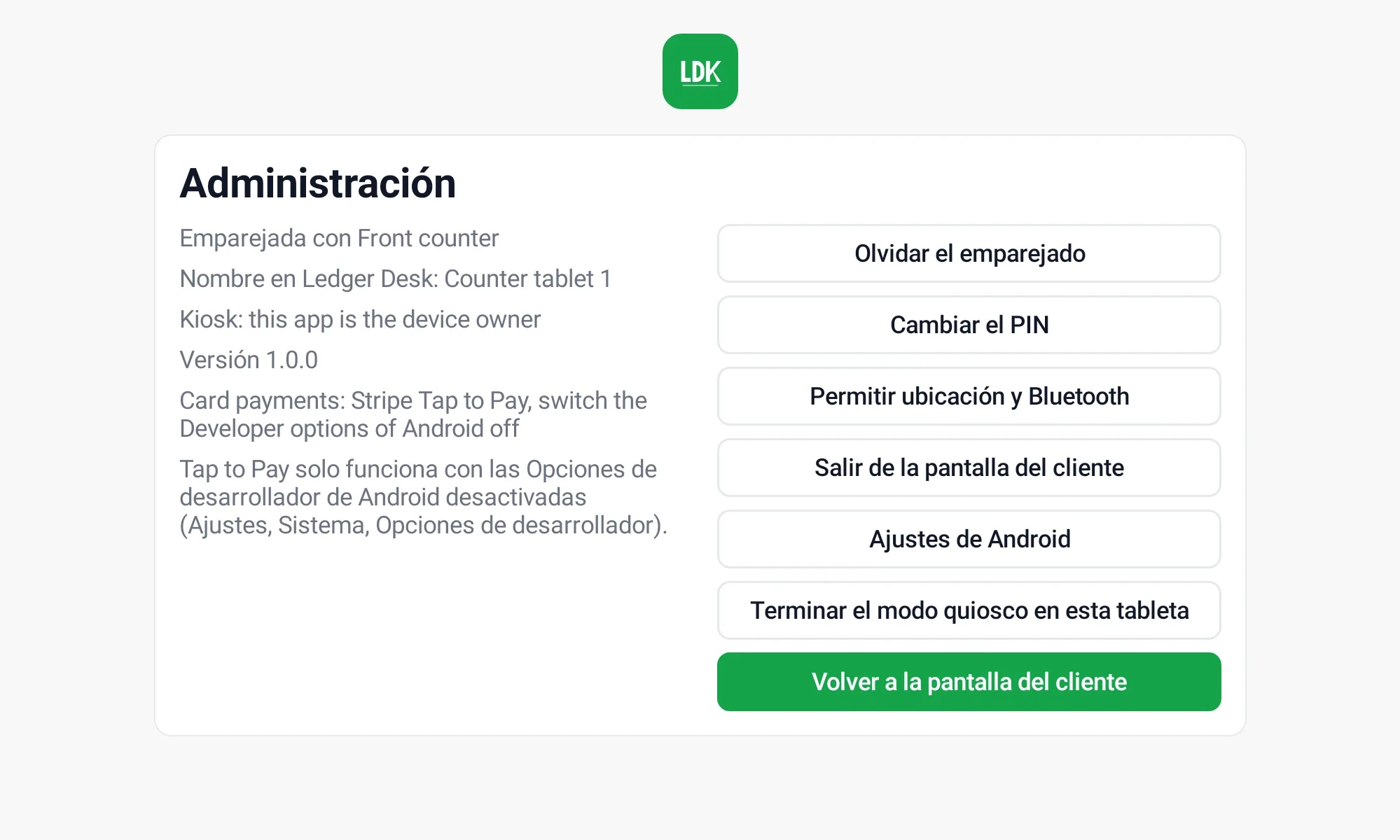
La pantalla de administración
Mantenga presionada la esquina superior izquierda de la pantalla 5 segundos y escriba el PIN de administración. La pantalla muestra con qué equipo está emparejada, el nivel de quiosco, la versión, el nombre de la tableta en Ledger Desk y si puede cobrar con tarjeta (y si no, por qué). Desde allí puede:
- Olvidar el emparejado: olvida el equipo (luego hay que emparejar de nuevo).
- Cambiar el PIN.
- Cambiar el idioma de las pantallas propias de la tableta.
- Salir de la pantalla del cliente, por ejemplo para instalar una actualización.
- Ajustes de Android: abre los ajustes de la tableta.
- Terminar el modo quiosco en esta tableta: la aplicación deja de ser la propietaria del dispositivo para siempre. Volver a prepararla necesita una tableta restablecida.
- Para los pagos con tarjeta: Permitir ubicación y Bluetooth, y con Zettle Iniciar sesión en Zettle y Emparejar el lector Zettle (vea Pagos con tarjeta).
- Volver a la pantalla del cliente.
La pantalla de administración se cierra sola después de 60 segundos sin tocarla, y cuando el mostrador le pide algo al cliente. Después de cinco PIN incorrectos cada intento espera más, hasta 10 minutos. Reiniciar la aplicación o la tableta no da intentos nuevos.
Lo que ve el cliente
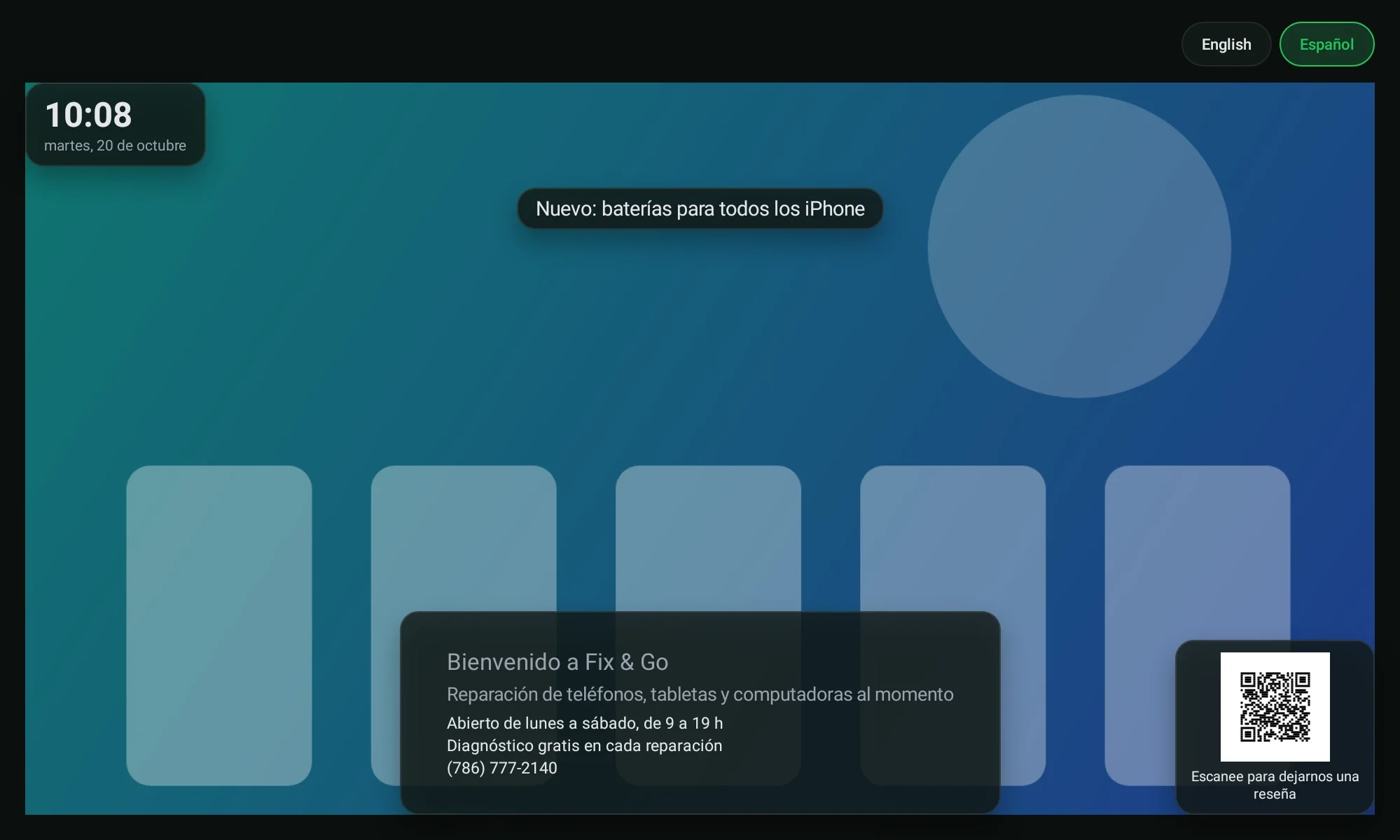
- Bienvenida: su logotipo, textos, imágenes, fondo en movimiento, reloj y código QR, tal como en la página Pantalla del cliente y su vista previa.
- Sus datos con un teclado en pantalla. La tecla Ocultar teclado abajo a la izquierda cierra el teclado en tabletas que no tienen un botón para eso; tocar fuera del campo también lo cierra. El teclado no aprende ni sugiere lo que escribe el cliente.
- Dirección (opcional) y la confirmación, con el permiso opcional para ofertas y la marca obligatoria de que los datos son correctos.
- Orden de trabajo, acuerdo de reparación y firma: el equipo, el servicio pedido y el presupuesto con el total, luego el acuerdo con el plazo de recogida, y luego un panel para firmar con el dedo.
- Cuenta, cuando el personal presiona Mostrar cuenta al cliente en el ticket.
- Pago con tarjeta, si la tienda usa Stripe o PayPal Zettle: primero el importe (y el recargo con su aviso, si lo hay), luego Pagar y la tarjeta. Una tarjeta rechazada puede intentarlo de nuevo.
- ¡Gracias! (o ¡Bienvenido de nuevo! para un cliente que ya existía).
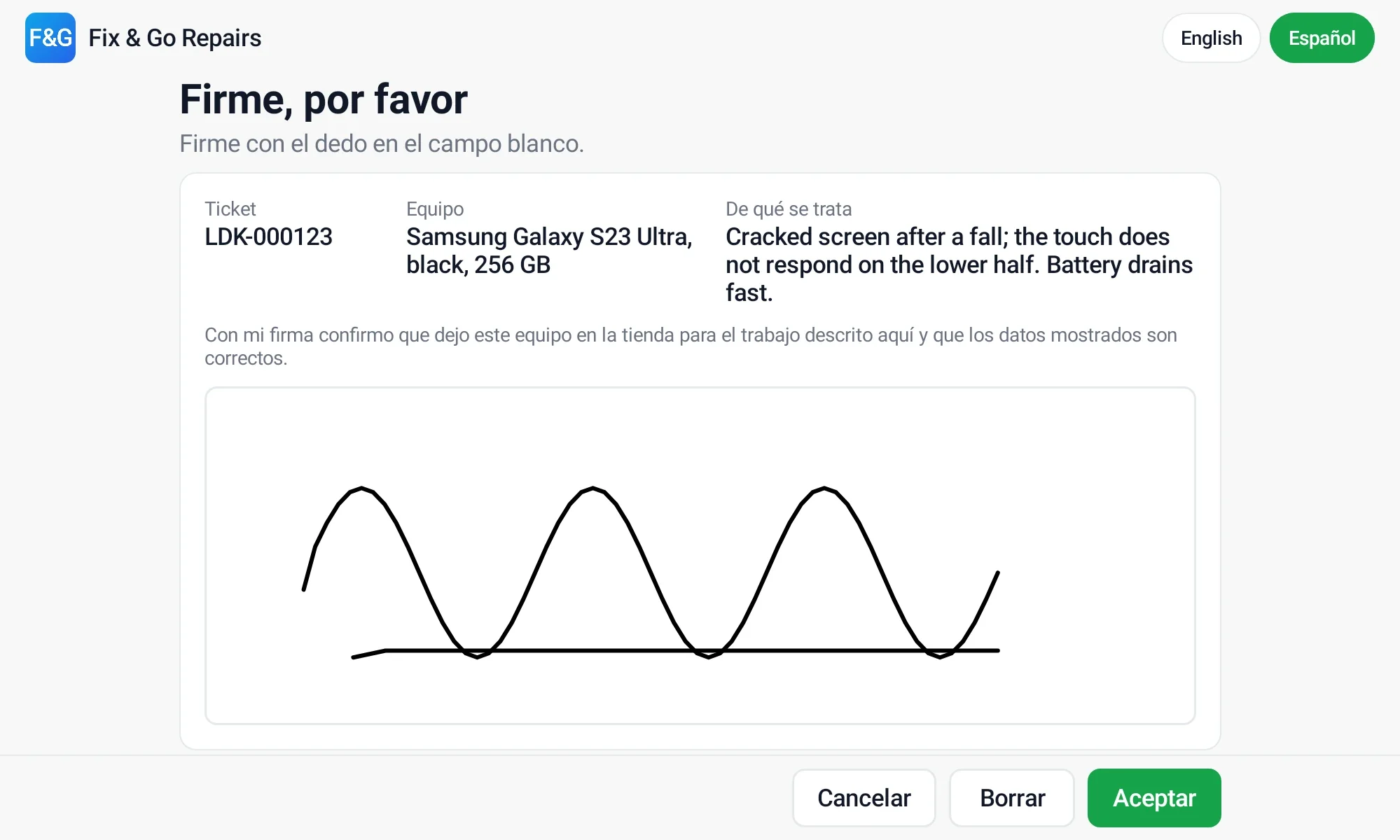
El cliente cambia entre inglés y español con los botones de idioma. El idioma que elige se mantiene mientras dura su solicitud; el siguiente cliente se saluda en el idioma inicial.
Ajustarla desde Ledger Desk
Con la tableta vinculada, la tarjeta La tableta de la página Pantalla del cliente muestra su estado (conectada o no, batería y carga, barras de Wi-Fi, versión de la aplicación y de Android, modelo, último aviso) y si puede cobrar con tarjeta. También ajusta, en los ajustes de la tableta:
- Nombre de la tableta, que se ve aquí y en la pantalla de administración.
- Brillo, o dejar el de la tableta.
- Dormir de noche: la bienvenida se oscurece entre dos horas. Un toque, una solicitud o una cuenta la despiertan.
- Mantener la pantalla encendida: la tableta nunca apaga su pantalla sola.
- Cambiar el PIN de la tableta: escriba un PIN nuevo de 6 a 8 dígitos dos veces y envíelo. La página indica si la tableta lo aceptó.
- Identificar: la tableta muestra un aviso grande unos segundos para encontrarla.
- Reiniciar la app de la tableta: la aplicación se cierra y se abre de nuevo, sigue en modo quiosco y se vuelve a conectar sola.
Identificar y Reiniciar esperan mientras un cliente escribe, firma o paga. Funcionan mientras la tableta muestra la bienvenida, la cuenta o la pantalla de bloqueo. Las opciones de la bienvenida (diseño, imágenes, textos, aspecto) son las mismas que para un monitor.
Actualizar la aplicación
- Obtenga el nuevo APK de nuestro equipo o de sus descargas.
- En una tableta en quiosco, abra la pantalla de administración y presione Salir de la pantalla del cliente.
- Abra el nuevo APK y presione Actualizar (o instálelo desde una computadora con
adb install -ry el nombre del archivo). - Vuelva a abrir Ledger Desk Screen.
El emparejado y el PIN se conservan. El archivo nuevo debe ser la misma aplicación nuestra; Android rechaza un APK firmado de otra forma. Mantenga la aplicación de la tableta y Ledger Desk en versiones que se entiendan: si no, la tableta lo indica (LDK-C012). Actualice las dos.
Si el plan ya no incluye la tableta
Si el plan de la tienda ya no incluye la tableta del cliente, Ledger Desk termina la conexión y la tableta indica que el plan ya no la incluye. No se pierde nada: el emparejado se conserva y la tableta vuelve a funcionar en cuanto el plan la incluya. Mientras tanto, el mostrador puede usar un segundo monitor (Standard).
Privacidad
- Nada de lo que escribe el cliente se guarda en la tableta. Viaja al equipo del mostrador y se olvida.
- Ningún dato de la tarjeta se lee, muestra, guarda ni envía: ni el número, ni los últimos dígitos, ni la marca, ni el nombre. La tarjeta la lee Stripe o PayPal Zettle.
- Las capturas de pantalla, las aplicaciones recientes y la transmisión de pantalla no muestran nada de la aplicación.
- Nada de la aplicación se respalda. La tableta solo guarda su emparejado, el PIN (protegido) y su idioma.
Solución de problemas
| Qué pasa | Qué hacer |
|---|---|
| La tableta no encuentra el equipo | Compruebe que ambos estén en el mismo Wi-Fi (no una red de invitados), que la página Pantalla del cliente esté en Tableta y que Windows haya permitido Ledger Desk en redes privadas. Escriba a mano la dirección del equipo. |
| El equipo no está emparejando ahora | Presione primero Vincular una tableta en el equipo; queda abierto dos minutos. |
| Los dos códigos no son iguales | No vincule. Presione Cancelar en ambos y empiece de nuevo; asegúrese de elegir el equipo correcto. |
| El equipo ya no conoce esta tableta | La tableta se olvidó en el equipo. Emparéjela de nuevo desde la pantalla de administración. |
| Se desconecta a menudo | Revise la señal de Wi-Fi (se ve en la página Pantalla del cliente), mantenga la tableta conectada a la corriente y active Mantener la pantalla encendida. Evite redes que duermen los dispositivos. |
| El teclado tapa los campos | Presione Ocultar teclado abajo a la izquierda, o toque fuera del campo. Los botones de cada paso quedan sobre el teclado. |
| No aparece el botón Pagar en la tableta | Mire la línea de pagos con tarjeta de la pantalla de administración o de la página Pantalla del cliente: dice por qué (opciones de desarrollador activas, sin NFC, sin sesión en Zettle, sin lector, falta un permiso). El botón también necesita un proveedor configurado y la tableta conectada. |
| Las versiones no coinciden (LDK-C012) | Actualice Ledger Desk y la aplicación de la tableta. |
Última actualización: 29 de octubre de 2026