
Estás leyendo la documentación de 1.0.3. La versión actual es 1.0.6.Ir a 1.0.6
Pantalla del cliente
En esta página
- Tres opciones, una a la vez
- La página Pantalla del cliente
- Dónde lo ve el cliente
- Bienvenida
- Fondo e imágenes
- Lo que se pregunta al cliente
- Aspecto
- Comportamiento
- Vista previa
- El botón del monitor en el encabezado
- Lo que hace el cliente
- Los datos se guardan solos
- Mostrar la cuenta
- Bueno saber
- Anuncios mientras no atiende a nadie
La pantalla del cliente mira al cliente en el mostrador. Mientras no se atiende a nadie, muestra su bienvenida: logotipo, textos, imágenes, un reloj y un código QR. Cuando usted lo pide, el cliente escribe sus propios datos, agrega una dirección si quiere, confirma todo, lee y firma el acuerdo de reparación, ve la cuenta y recibe un agradecimiento. El personal nunca tiene que girar el monitor ni deletrear un correo.
Tres opciones, una a la vez
Cada equipo del mostrador elige una forma. La elección es de ese equipo, así que dos mostradores pueden trabajar distinto.
| Desactivada | Segundo monitor | Tableta | |
|---|---|---|---|
| Edición | — | Standard y Premium | Premium |
| Qué es | Sin pantalla del cliente | Una segunda pantalla conectada al equipo del mostrador (mejor si es táctil) | Una tableta Android en un soporte con la aplicación Ledger Desk Screen, en el Wi-Fi de la tienda |
| Bienvenida, datos, dirección, confirmación | — | ✓ | ✓ |
| Acuerdo de reparación y firma | — | ✓ | ✓ |
| Cuenta y agradecimiento | — | ✓ | ✓ |
| Pagos con tarjeta | — | — | ✓ (vea Pagos con tarjeta) |
| Nombre, brillo, horario nocturno, PIN, reinicio y estado desde Ledger Desk | — | — | ✓ |
Con Tableta elegida, solo se usa la tableta: si la tableta no está, Ledger Desk no cambia a un monitor. Solo una tableta por equipo del mostrador. Una opción que su edición no incluye se muestra con la edición que la tiene; la elección se conserva y funciona en cuanto el plan la incluya.
La página Pantalla del cliente
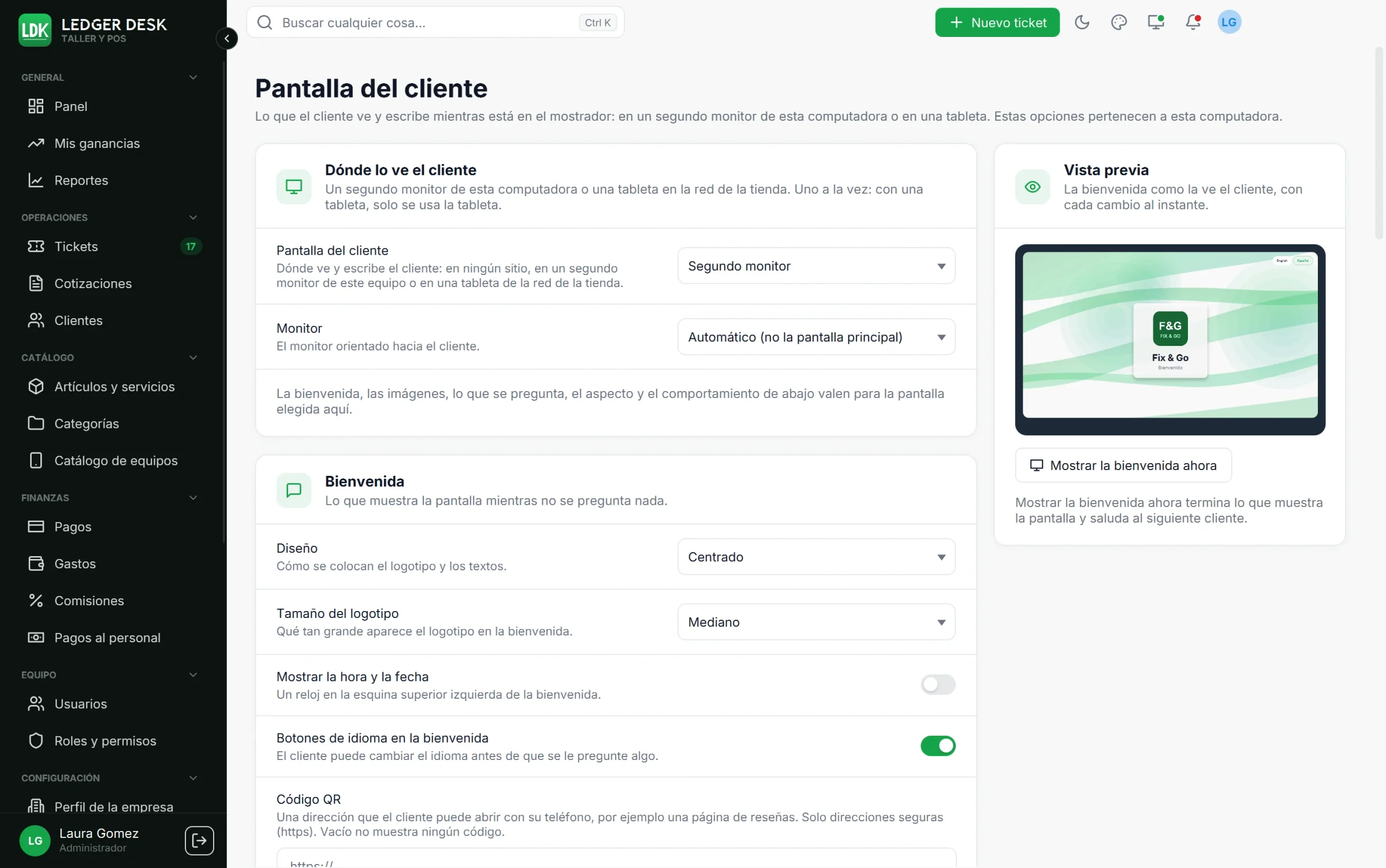
Abra Configuración → Pantalla del cliente en la barra lateral (la página Preferencias también tiene un resumen con el botón Abrir los ajustes de la pantalla del cliente). Cada cambio se aplica de inmediato: el monitor o la tableta lo muestra en menos de un segundo. La página está hecha de tarjetas:
Dónde lo ve el cliente
- Desactivada, Segundo monitor o Tableta.
- Con Segundo monitor, elija el Monitor. La opción automática toma la pantalla que no es la principal. La ventana llena ese monitor; si se desconecta, la página lo indica, y se vuelve a usar en cuanto regresa.
- Con Tableta, presione Vincular una tableta y siga los pasos de la página aplicación para tableta.
Bienvenida
| Opción | Qué hace |
|---|---|
| Diseño | Centrado, Logotipo junto a los textos, Franja abajo (sobre sus imágenes) o Solo el logotipo. |
| Tamaño del logotipo | Pequeño, mediano o grande. |
| Textos en | Una pestaña por idioma. Escriba el Título, el Subtítulo y hasta cuatro Líneas de información una vez por idioma; la pantalla muestra los del idioma en pantalla. Un texto vacío en español muestra el de inglés; un título vacío muestra una bienvenida estándar. |
| Líneas de información | Líneas cortas como el teléfono, el horario o el sitio web. Los botones de teléfono, dirección, sitio web y correo las llenan con el Perfil de la empresa. |
| Mostrar la hora y la fecha | Un reloj en la esquina superior izquierda; con el reloj de 24 horas se escribe 15:45 en lugar de 3:45 PM. |
| Botones de idioma en la bienvenida | El cliente puede cambiar el idioma antes de que se le pregunte algo. |
| Código QR | Una dirección que el cliente abre con su teléfono, por ejemplo su página de reseñas. Solo direcciones seguras que empiezan con https://. Agregue una Línea bajo el código QR por idioma, como “Déjenos una reseña”. Vacío no muestra código. |
Fondo e imágenes
- Fondo: Color de la página (el tema), Un color (elija una muestra o escriba
#RRGGBB), Una imagen (una de sus imágenes, con Oscurecer la imagen para que los textos se lean bien) o Fondo en movimiento, un fondo animado y lento en el color de la pantalla. - Mostrar imágenes en la bienvenida: sus imágenes (servicios, ofertas, el equipo) llenan la bienvenida una tras otra.
- Añadir una imagen: PNG o JPEG, hasta 12 imágenes, cada una de 1.5 MB como máximo y 4096 píxeles en su lado más largo (8 megapíxeles). Se guardan en este equipo. Cambie el orden con los botones para mostrarla antes o después.
- Cada imagen puede tener su propio tiempo (o el tiempo habitual por imagen) y un pie de foto por idioma.
- Cambio de imagen: fundido, deslizar o ninguno. Tamaño de la imagen: llenar la pantalla (pueden cortarse los bordes) o la imagen completa.
Lo que se pregunta al cliente
Para cada dato elija No se pregunta, Se pregunta (opcional) u Obligatorio:
| Dato | Notas |
|---|---|
| Nombre | Siempre se pregunta y siempre se necesita. |
| Apellido | No se pregunta, Se pregunta u Obligatorio. |
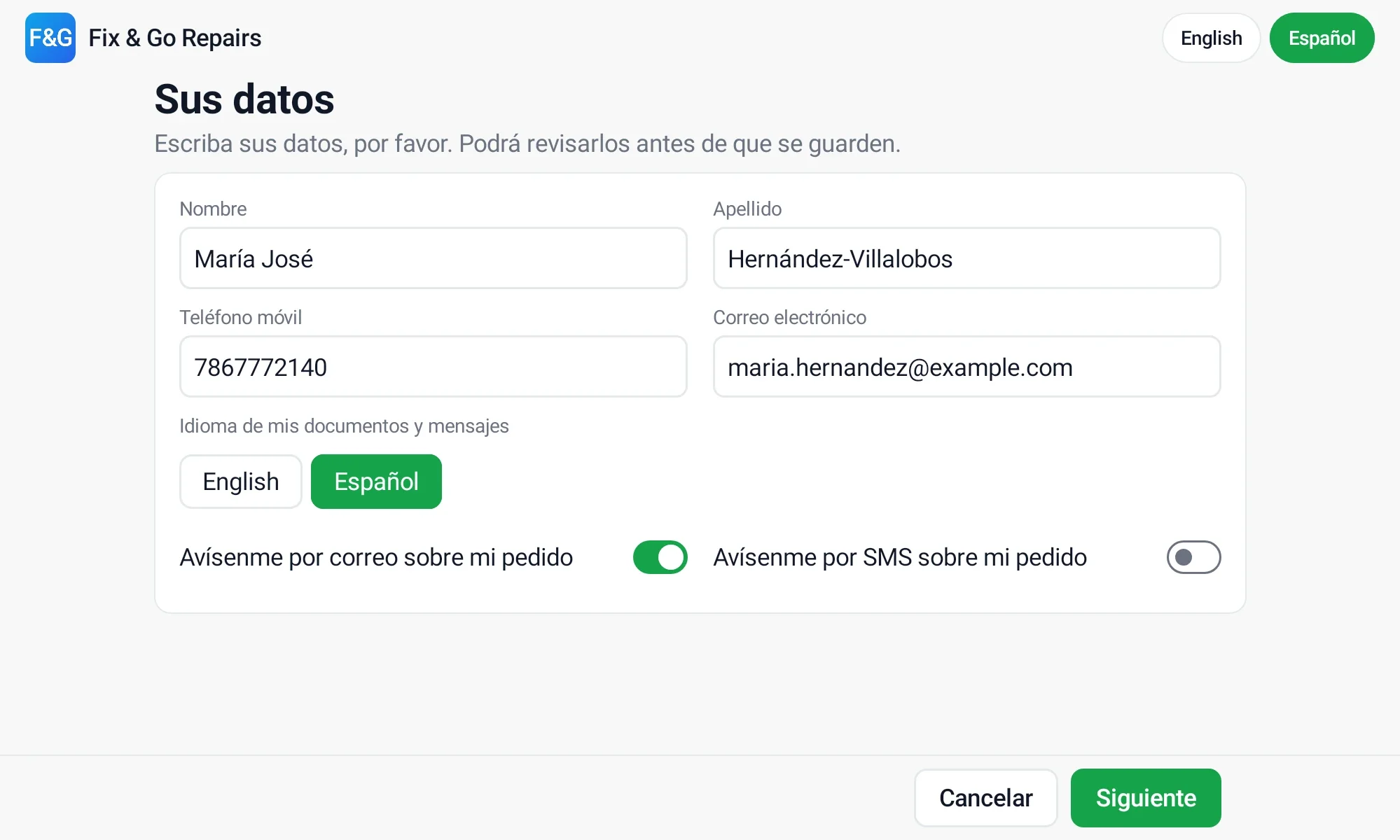
| Número de teléfono | Si es obligatorio, el cliente no puede seguir sin él. Se escribe con el formato de teléfono de su tienda. |
| Correo electrónico | Si es obligatorio, el cliente no puede seguir sin él. Una dirección mal escrita se marca al instante. |
| Idioma de documentos y mensajes | No se pregunta conserva lo que el mostrador ya sabe. |
| Permiso para escribir por correo y SMS | Una libre decisión del cliente: se pregunta o no, nunca es obligatorio. |
| Ofertas y promociones | Una libre decisión del cliente: se pregunta o no, nunca es obligatorio. |
- Ofrecer añadir una dirección: muestra el botón Añadir mi dirección (opcional) en el paso de confirmación. La dirección nunca es obligatoria.
- Mostrar el total: la pantalla muestra las líneas y lo que hay que pagar de una cuenta que usted comparte.
- Pedir la firma después de un ticket nuevo: un ticket nuevo con un equipo pide la firma al cliente por sí solo. Con el acuerdo de reparación activado, el cliente revisa primero la orden de trabajo y el acuerdo (vea Acuerdo de reparación).
Aspecto
- Igual que Ledger Desk: la pantalla del cliente usa el tema y el color de su ventana. Desactívelo para elegir un Tema de la pantalla del cliente y un Color de la pantalla del cliente propios.
- Tamaño del texto de 85% a 150%: el texto grande se lee mejor a distancia.
- Mostrar el logotipo y Mostrar el nombre de la tienda en la bienvenida y arriba de cada paso.
Comportamiento
- Idioma inicial: el idioma con que se saluda a cada cliente (o el de esta ventana). El cliente puede cambiarlo en la pantalla.
- Tiempo de espera: una solicitud que nadie toca durante este tiempo (de 30 a 300 segundos) se abandona y vuelve la bienvenida.
- Para una tableta además: Atenuar la tableta, Sonidos en la tableta y Orientación de la tableta (girar con la tableta, vertical u horizontal).
Vista previa
La tarjeta Vista previa muestra la bienvenida tal como la ve el cliente, en un marco de monitor o de tableta (con un selector horizontal o vertical). El monitor y la tableta dibujan la misma bienvenida, así que la vista previa vale para ambos. Mostrar la bienvenida ahora termina lo que la pantalla esté mostrando y saluda al siguiente cliente; si un cliente está escribiendo, firmando o pagando, pregunta antes.
El botón del monitor en el encabezado
Mientras haya una pantalla del cliente elegida, el encabezado de Ledger Desk tiene un botón de monitor con un punto:
| Punto | Significado |
|---|---|
| Verde | El cliente puede ver la pantalla. |
| Ámbar | Hay una tableta vinculada pero aún no se conecta. |
| Gris | La pantalla del cliente está desactivada o no se puede ver ahora. |
Presiónelo para abrir un pequeño panel con Mostrar la bienvenida y Ajustes de la pantalla del cliente. En una ventana angosta está en el menú Más. El atajo Ctrl+Shift+D muestra la bienvenida desde cualquier lugar.
Lo que hace el cliente
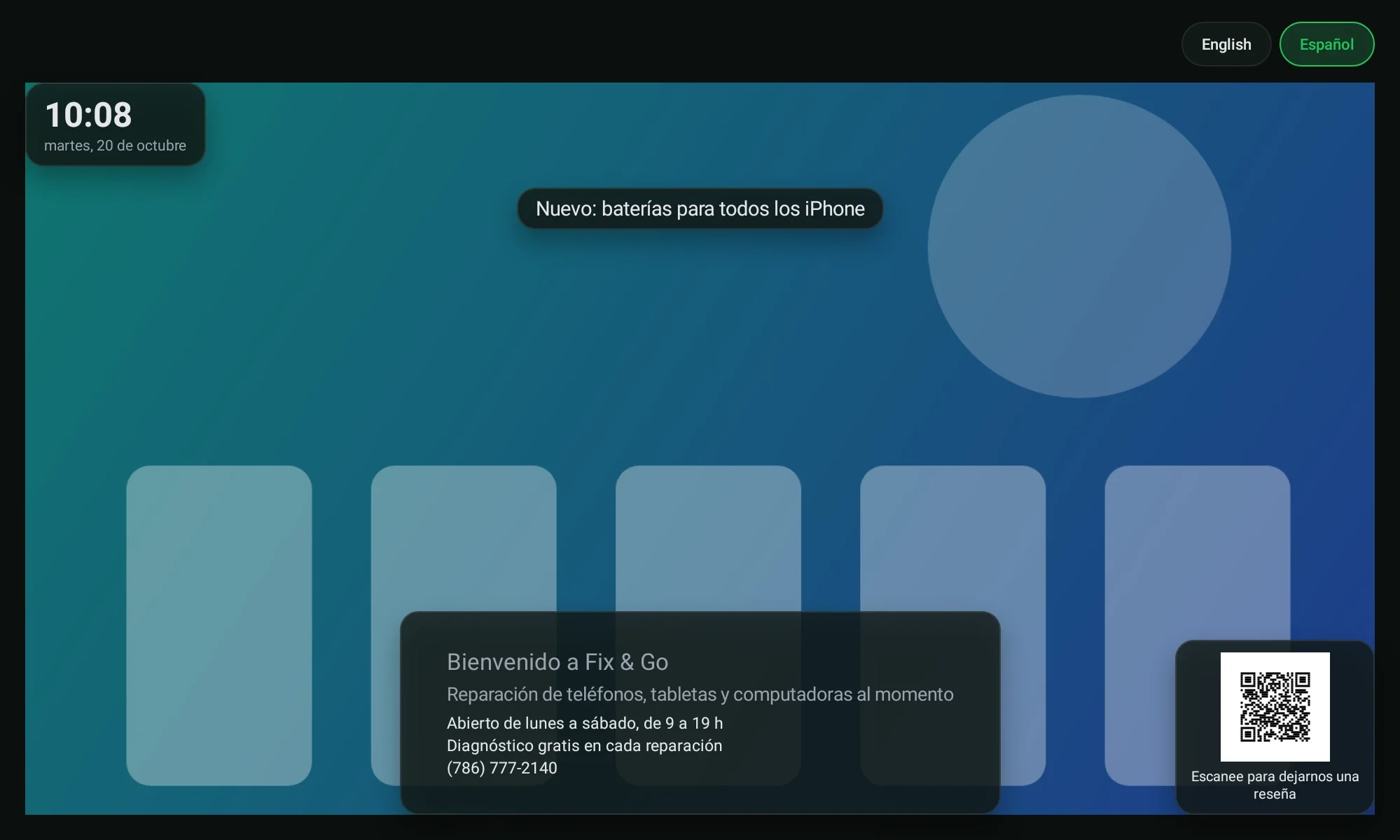
- Bienvenida: la pantalla descansa en su bienvenida hasta que usted pida algo.
- Sus datos: en un ticket nuevo o un cliente nuevo, presione el botón que deja escribir al cliente. El cliente escribe con un teclado en pantalla; el mostrador conserva su propio teclado.
- Dirección (opcional): calle, apartamento o unidad, ciudad, estado y código postal. Sin dirección la borra.
- Confirmar: un resumen de lo escrito, el interruptor opcional de ofertas y promociones y el interruptor obligatorio Confirmo que estos datos son correctos. Listo solo funciona con él.
- Acuerdo de reparación y firma: para una reparación, el cliente revisa la orden de trabajo con los precios, lee el acuerdo, marca que lo acepta y firma con el dedo.
- Cuenta: se muestra solo cuando usted presiona Mostrar cuenta al cliente arriba del ticket (vea más abajo).
- ¡Gracias! unos segundos, y luego de nuevo la bienvenida.
Los datos se guardan solos
Cuando el cliente presiona Listo, los datos se guardan de inmediato: no hace falta presionar Guardar otra vez. Un cliente nuevo desde un ticket queda elegido en el ticket y el formulario pasa al equipo. Antes de guardar un cliente nuevo, Ledger Desk revisa si el teléfono (o el correo con el mismo nombre) ya pertenece a un cliente. Si es así, se usa ese cliente, nada se guarda dos veces, el mostrador indica Ya es cliente y la pantalla del cliente dice ¡Bienvenido de nuevo! en lugar del agradecimiento. Nunca se muestra nada del registro guardado en la pantalla del cliente.
Los datos que no se pueden guardar (por ejemplo, un teléfono que no es un número) quedan en el formulario abierto del mostrador con sus marcas, para que los corrija allí.
Mostrar la cuenta
- Abrir un ticket no pone su cuenta en la pantalla del cliente.
- Presione Mostrar cuenta al cliente arriba del ticket. La cuenta sigue cada cambio que usted haga.
- Presione Ocultar cuenta al cliente para quitarla. Cada ticket que abre empieza oculto, y salir del ticket o de la página Tickets quita la cuenta de la pantalla.
- Una solicitud (datos, firma, pago con tarjeta) siempre va antes que la cuenta; la cuenta vuelve después.
Bueno saber
- Lo que escribe el cliente va solo al formulario que lo pidió. La pantalla nunca lista ni busca clientes.
- Mientras el equipo del mostrador está bloqueado, la pantalla del cliente muestra una pantalla de bloqueo.
- Un toque en la pantalla del cliente cuenta como actividad, así la solicitud no se abandona mientras el cliente lee.
- Al cerrar Ledger Desk se cierra la ventana de la pantalla del cliente.
Anuncios mientras no atiende a nadie
Con Premium, la pantalla del cliente puede reproducir sus propias ofertas, imágenes y videos, mientras no atiende a nadie, y detenerse en cuanto la necesita para un cliente. Vea Anuncios para clientes.
Última actualización: 29 de octubre de 2026